Gắn video cho webinar
Tab Video: chọn nơi lưu video, tải video mới lên hoặc chọn video có sẵn, kiểm tra thời lượng.
Mở trang nàyChọn nguồn video
Mở webinar → tab Video. Dòng Nguồn video có 4 lựa chọn:
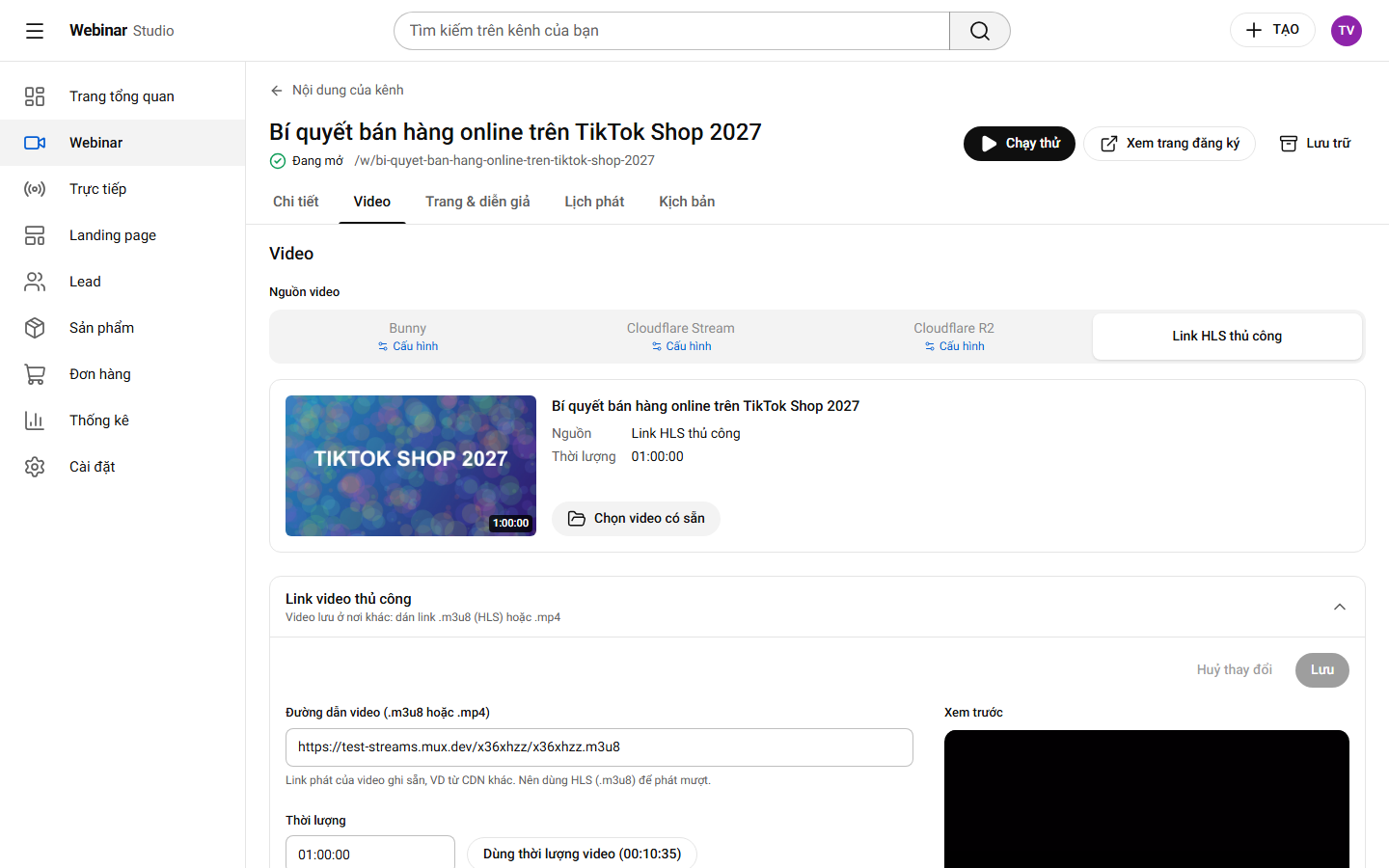
| Bunny | Bunny Stream: lưu và phát video, ổn định, giá rẻ. Thường được đánh dấu “Khuyên dùng”. |
|---|---|
| Cloudflare Stream | Dịch vụ phát video của Cloudflare, tự xử lý video để phát mượt. |
| Cloudflare R2 | Kho lưu tệp của Cloudflare. Video MP4 tải lên được tự chuyển sang dạng phát trực tuyến (HLS), mất vài phút. |
| Link HLS thủ công | Video đã nằm ở nơi khác: dán link .m3u8 (nên dùng) hoặc .mp4. |
Nguồn nào chưa kết nối sẽ hiện mờ kèm chữ Cấu hình. Bấm vào đó để sang Cài đặt → Tích hợp và kết nối (xem Kết nối dịch vụ video).
Tải video mới lên
- Bước 1: Chọn một nguồn đã kết nối (Bunny, Cloudflare Stream hoặc Cloudflare R2).
- Bước 2: Bấm Tải video mới lên. Với Bunny, chọn Thư viện video nếu có nhiều thư viện.
- Bước 3: Kéo thả tệp video vào khung, hoặc bấm vào khung để chọn tệp (mp4, mov, mkv…; với R2 nên dùng mp4).
- Bước 4: Có thể sửa tiêu đề video trên dịch vụ lưu trữ (không bắt buộc), rồi bấm Tải lên.
- Bước 5: Chờ thanh tiến độ chạy hết. Có thể bấm Tạm dừng / Tiếp tục. Tải xong, video tự gắn vào webinar.
Sau khi tải xong, dòng Trạng thái hiện Đang xử lý …% (với R2 là Đang chuyển sang HLS …%). Đợi đến khi hiện Sẵn sàng rồi mới chạy thử. Trang tự cập nhật, không cần tải lại.
Chọn video có sẵn
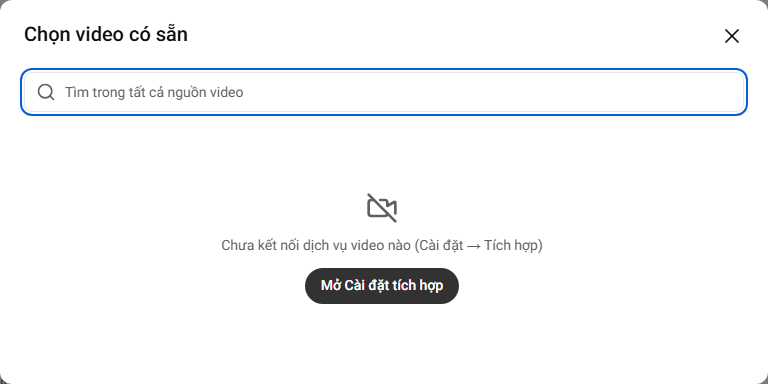
Video đã có trên Bunny / Cloudflare thì không cần tải lại: bấm Chọn video có sẵn, tìm theo tên, bấm vào video muốn dùng. Nếu chưa kết nối dịch vụ nào, hộp thoại sẽ báo và có nút Mở Cài đặt tích hợp.
Link thủ công và thời lượng
Chọn Link HLS thủ công, khung Link video thủ công mở ra. Dán link vào Đường dẫn video (.m3u8 hoặc .mp4), khung Xem trước bên phải sẽ phát thử. Ô Thời lượng tự điền theo độ dài thật của video (hiện dòng Đã lấy thời lượng từ video), rồi bấm Lưu. Bạn vẫn có thể gõ số khác (dạng giờ:phút:giây, ví dụ 01:25:30); số bạn gõ được giữ nguyên.
Với các nguồn khác, khung này tên là Nâng cao và chỉ dùng khi cần sửa lỗi: thường mọi ô đã được điền tự động.