Cài đặt kịch bản
Tên kịch bản, cách làm mỗi buổi phát hơi khác nhau, cách tính số người xem, và dòng thông báo minh bạch cho người xem về bình luận, số người xem mô phỏng.
Mở trang nàyMở cài đặt kịch bản
- Bước 1: Mở trình soạn kịch bản của webinar.
- Bước 2: Bấm nút ba chấm Thao tác khác ở góc trên bên phải → Cài đặt kịch bản (trên màn hình rất rộng là biểu tượng bánh răng).
- Bước 3: Chỉnh các mục bên dưới rồi bấm Lưu. Bấm Huỷ nếu muốn bỏ thay đổi.
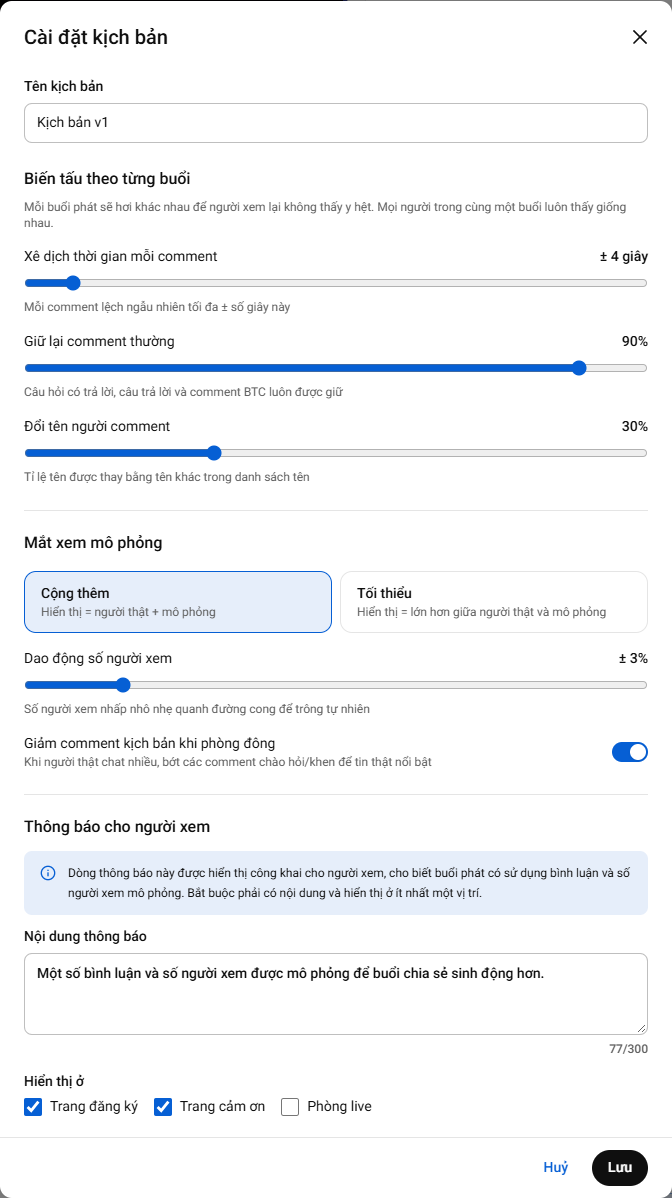
Tên kịch bản
Tên để bạn phân biệt các phiên bản, ví dụ “Kịch bản v1” hay “Bản chốt đơn mạnh”. Người xem không thấy tên này. Không được để trống.
Biến tấu theo từng buổi
Người xem lại webinar lần hai không nên thấy y hệt từng bình luận ở đúng từng giây. Phần này làm mỗi buổi phát hơi khác nhau một chút. Mọi người trong cùng một buổi vẫn luôn thấy giống nhau.
| Xê dịch thời gian mỗi comment | Mỗi bình luận hiện sớm hoặc muộn ngẫu nhiên tối đa ± số giây này (0–60 giây). Nên để 3–5 giây. |
|---|---|
| Giữ lại comment thường | Tỉ lệ bình luận thường được giữ lại trong mỗi buổi (0–100%). Ví dụ 90% thì mỗi buổi bỏ ngẫu nhiên khoảng 10%. Câu hỏi có trả lời, câu trả lời và tin của BTC luôn được giữ. |
| Đổi tên người comment | Tỉ lệ tên người bình luận được thay bằng tên khác trong danh sách tên (0–100%). Ví dụ 30%. |
Mắt xem mô phỏng
| Cộng thêm | Số người xem hiển thị = người thật đang xem + số mô phỏng theo đường cong. |
|---|---|
| Tối thiểu | Số hiển thị = số lớn hơn giữa người thật và số mô phỏng. Đường cong chỉ là mức sàn; khi người thật đông hơn thì hiện đúng số thật. |
| Dao động số người xem | Con số nhấp nhô nhẹ quanh đường cong (0–20%) để trông tự nhiên, không đứng im. |
Đường cong số người xem được vẽ ở hàng Mắt xem trên timeline. Xem Số người xem (mắt xem).
Phản ứng theo phòng thật
| Mật độ theo số người thật | Khi người thật chat nhiều (số tin trong 1 phút gần nhất) hoặc phòng đông người thật, máy chủ bớt bình luận mô phỏng loại chào hỏi, khen, tương tác để tin nhắn thật nổi bật. Câu hỏi, câu trả lời và tin của BTC luôn được giữ. Chọn Tắt (luôn phát đủ), Vừa (bắt đầu giảm khi hơn 20 tin thật/phút hoặc hơn 150 người thật, giữ ít nhất 35%) hoặc Mạnh (bắt đầu giảm khi hơn 8 tin thật/phút hoặc hơn 60 người thật, giữ ít nhất 10%). Mặc định Vừa. Quyết định được tính chung cho cả phòng nên mọi người trong buổi vẫn thấy giống nhau. |
|---|---|
| Phản ứng theo lời host | Mặc định tắt. Khi bật: BTC nhắn trong phòng điều khiển kiểu “ai đồng ý thì gõ 1 nhé” hay “gõ “có” nếu muốn nhận quà” thì một phần người xem mô phỏng gõ đúng từ đó trong khoảng 15 giây (số lượng theo số người xem mô phỏng). Tự động tối đa 1 lần mỗi phút, không chạy khi đang Tạm dừng kịch bản hoặc Dừng khẩn cấp. Từ cần gõ tối đa 20 ký tự và không bao giờ là nội dung mua hàng, thanh toán hay khen sản phẩm. Bật mục này cũng mở nút Kích tương tác ở phòng điều khiển. |
Cách dùng trong phòng điều khiển: Trực tiếp: phòng điều khiển cho người trực.
Thông báo cho người xem
Đây là một dòng chữ công khai, cho người xem biết buổi phát có dùng bình luận và số người xem mô phỏng. Phần mềm bắt buộc phải có nội dung và hiển thị ở ít nhất một nơi.
| Nội dung thông báo | Tối đa 300 ký tự. Mặc định: “Một số bình luận và số người xem được mô phỏng để buổi chia sẻ sinh động hơn.” Có thể viết lại cho hợp giọng văn, nhưng giữ đúng ý. |
|---|---|
| Hiển thị ở | Chọn nơi dòng thông báo xuất hiện: Trang đăng ký (dưới form đăng ký, kể cả form trên landing page), Trang cảm ơn (sau khi đăng ký xong), Phòng live. Mặc định bật Trang đăng ký và Trang cảm ơn. |
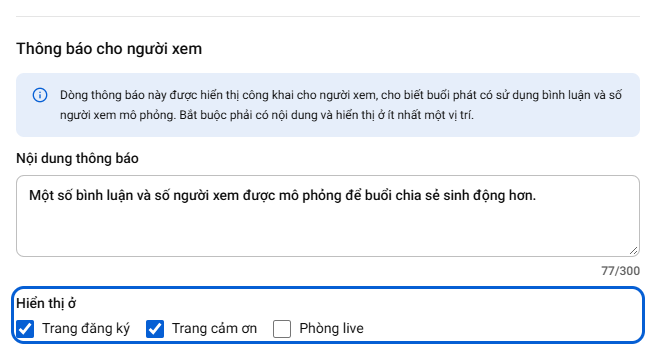
- Nếu bạn gửi link phòng cho người đã đăng ký từ trước (qua Zalo, email), bật thêm Phòng live để họ cũng thấy.
- Xem người xem thấy dòng này ở đâu trong Người xem đăng ký và Phòng live.
Bài liên quan
- Tổng quan trình soạn kịch bản
- Màn Kịch bản và thư viện kịch bản mẫu
- Bình luận trong kịch bản
- Đợt tương tác (gõ 1 đồng loạt)
- Số người xem mô phỏng (Mắt xem)
- Kiểm tra kịch bản (lỗi và cảnh báo)
- CTA: nút mua hiện trong phòng live
- Khảo sát / bình chọn trong phòng live
- Nhập và xuất bình luận bằng Excel
- Trực tiếp: phòng điều khiển cho người trực