Nhân viên và phân quyền
Thêm người cùng vận hành webinar, chọn vai trò Quản trị viên hoặc Người dẫn, đặt lại mật khẩu, tắt xác thực 2 bước khi mất điện thoại, tạm khoá hoặc xoá tài khoản khi người đó nghỉ.
Mở trang nàyDanh sách nhân viên
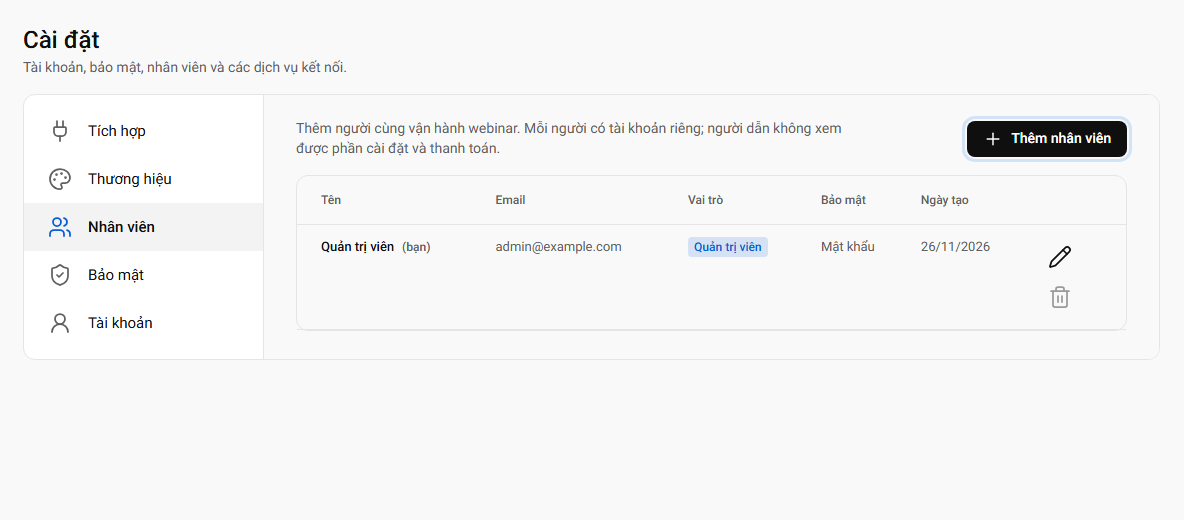
Bấm Cài đặt → Nhân viên. Mục này chỉ hiện với Quản trị viên. Mỗi người có tài khoản đăng nhập riêng.
Hai vai trò
| Quản trị viên | Toàn quyền, kể cả Cài đặt: tích hợp, thương hiệu, nhân viên, thanh toán. Chỉ nên cấp cho chủ doanh nghiệp và người tin cậy. |
|---|---|
| Người dẫn (host) | Trả lời chat, theo dõi phòng live (xem Trực tiếp). Không xem được phần cài đặt tích hợp, thương hiệu, nhân viên và thanh toán. |
Thêm nhân viên
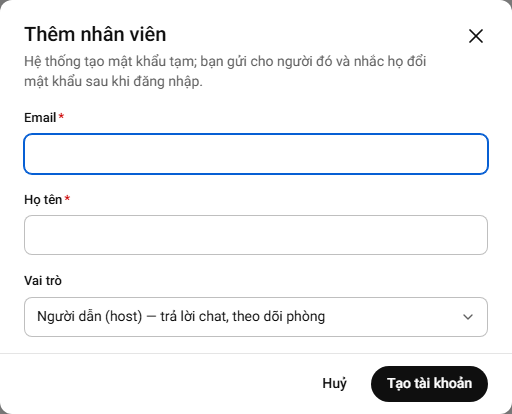
- Bước 1: Bấm Thêm nhân viên ở góc trên bên phải.
- Bước 2: Điền Email và Họ tên của người đó.
- Bước 3: Chọn Vai trò: Người dẫn (host) hoặc Quản trị viên.
- Bước 4: Bấm Tạo tài khoản.
- Bước 5: Cửa sổ Đã tạo tài khoản hiện trang đăng nhập, email và mật khẩu tạm. Bấm Sao chép và gửi cho người đó qua kênh riêng tư.
- Bước 6: Bấm Tôi đã lưu mật khẩu để đóng.
Đổi tên hoặc vai trò
- Bước 1: Bấm biểu tượng bút chì (Sửa) ở cuối dòng của người đó.
- Bước 2: Sửa Họ tên hoặc chọn Vai trò khác, rồi bấm Lưu.
Vai trò mới có hiệu lực ngay ở thao tác tiếp theo của người đó (không cần đăng nhập lại). Email đăng nhập không đổi được ở đây.
Nhân viên quên mật khẩu: đặt lại mật khẩu
- Bước 1: Bấm biểu tượng chìa khoá xoay (Đặt lại mật khẩu) ở cuối dòng của người đó.
- Bước 2: Đọc cửa sổ xác nhận và bấm Đặt lại mật khẩu.
- Bước 3: Cửa sổ Đã đặt lại mật khẩu hiện mật khẩu tạm mới. Bấm Sao chép, gửi cho người đó qua kênh riêng tư, rồi bấm Tôi đã lưu mật khẩu.
- Mật khẩu cũ hết hiệu lực ngay, và người đó bị đăng xuất khỏi mọi máy đang đăng nhập.
- Mật khẩu tạm chỉ hiện một lần. Lỡ đóng cửa sổ thì đặt lại thêm lần nữa.
- Bạn không đặt lại được mật khẩu của chính mình ở đây (nút mờ ở dòng “(bạn)”); hãy đổi trong Cài đặt → Tài khoản.
Nhân viên mất điện thoại: tắt xác thực 2 bước
Nếu người đó mất điện thoại và không còn mã dự phòng, họ không tự đăng nhập được. Quản trị viên có thể tắt xác thực 2 bước giúp họ:
- Bước 1: Ở cột Bảo mật, cạnh chữ “2 bước”, bấm biểu tượng khiên gạch chéo (Tắt xác thực 2 bước).
- Bước 2: Đọc cửa sổ xác nhận và bấm Tắt xác thực 2 bước.
- Bước 3: Báo người đó đăng nhập lại bằng mật khẩu, rồi bật lại xác thực 2 bước trên điện thoại mới ngay.
Khi nhân viên nghỉ việc: tạm khoá
Cách nên dùng là tạm khoá: người đó không vào được nữa nhưng tên của họ trong lịch sử (chat, lead được giao…) vẫn giữ nguyên, và bạn mở lại được bất cứ lúc nào.
- Bước 1: Bấm biểu tượng ổ khoá (Tạm khoá) ở cuối dòng.
- Bước 2: Đọc cửa sổ xác nhận và bấm Tạm khoá. Dòng của người đó hiện nhãn đỏ Tạm khoá.
- Người bị khoá bị đăng xuất ngay trên mọi thiết bị. Khi đăng nhập, họ thấy báo “Tài khoản đã bị tạm khoá. Liên hệ quản trị viên để được mở lại.”
- Mở lại: bấm biểu tượng ổ khoá mở (Mở khoá) → Mở khoá. Người đó đăng nhập lại bằng mật khẩu cũ (nên đặt lại mật khẩu nếu nghi bị lộ).
- Bạn không thể tự khoá chính mình, và luôn phải còn ít nhất một quản trị viên chưa bị khoá.
Xoá hẳn tài khoản
- Bước 1: Bấm biểu tượng thùng rác (Xoá) ở cuối dòng.
- Bước 2: Đọc cửa sổ xác nhận và bấm Xoá.
- Người bị xoá không đăng nhập được nữa. Không thể hoàn tác; nếu cần lại thì tạo tài khoản mới.
- Bạn không thể tự xoá chính mình (nút thùng rác bị mờ ở dòng có chữ “(bạn)”).