Tổng quan trình soạn kịch bản
Nơi bạn soạn những gì xảy ra trong phòng live theo từng giây của video: bình luận, đợt tương tác, nút mua (CTA) và số người đang xem. Mọi thay đổi được lưu tự động.
Mở trang nàyMở trình soạn kịch bản
Kịch bản là “kịch bản phòng live” của một webinar: phút nào có ai bình luận gì, lúc nào người xem đồng loạt gõ “1”, phút nào hiện nút mua, và đang có bao nhiêu người xem. Mỗi webinar có một kịch bản riêng (có thể có nhiều phiên bản).
- Bước 1: Vào Kịch bản ở menu trái (ngay dưới Webinar): màn này liệt kê mọi phiên bản kịch bản của mọi webinar. Bấm tên phiên bản để mở trình soạn. Xem Màn Kịch bản và thư viện kịch bản mẫu.
- Bước 2: Hoặc vào Webinar ở menu trái, rê chuột vào dòng webinar cần soạn và bấm biểu tượng cuộn giấy (Kịch bản).
- Bước 3: Hoặc mở webinar rồi bấm nút Kịch bản ở góc trên bên phải, cạnh nút Chạy thử. Xem thêm Trang chi tiết webinar.
- Bước 4: Nếu webinar chưa có kịch bản, bấm Tạo kịch bản đầu tiên.
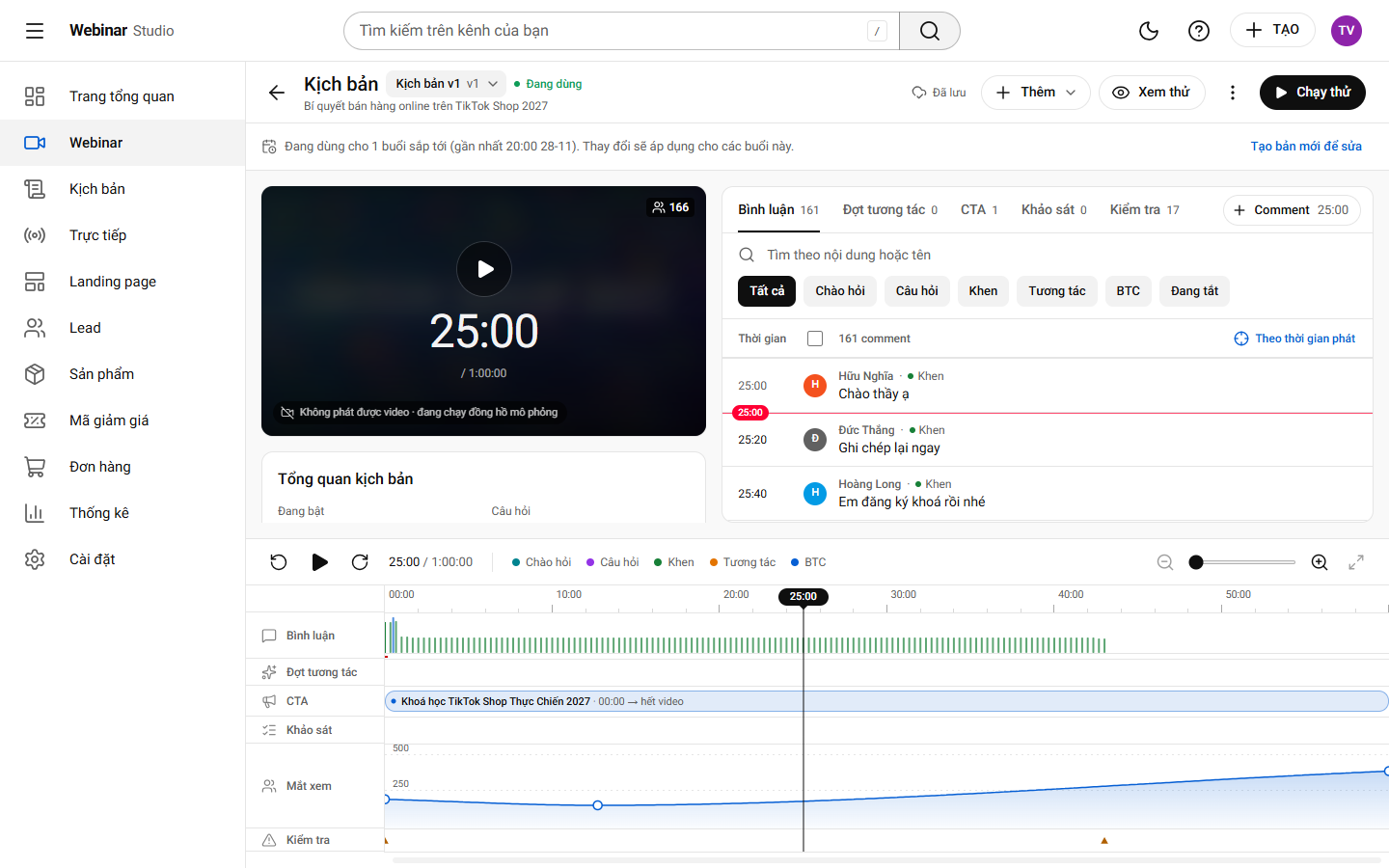
Thanh công cụ trên cùng
| Kịch bản v1 ▾ | Tên và số phiên bản đang mở. Bấm để chuyển phiên bản, tạo phiên bản mới hoặc xoá phiên bản cũ (xem mục Phiên bản bên dưới). |
|---|---|
| Đang dùng / Bản nháp | Đang dùng (chấm xanh): phiên bản này sẽ được gắn cho các buổi phát tạo từ bây giờ. Bản nháp: phiên bản đang soạn, chưa được dùng cho buổi nào mới. |
| Đã lưu / Đang lưu… | Mọi thay đổi được lưu ngay, không có nút Lưu. Chữ “Đã lưu” nghĩa là đã lưu xong. Chữ này chỉ hiện khi màn hình đủ rộng. |
| Thêm ▾ | Ba lựa chọn: Comment tại thời điểm này (phím C), Dán nhanh nhiều comment và Đợt tương tác tại đây. |
| Xem thử | Mở màn hình xem giống người xem: bình luận chạy, số người xem nhảy. Có tốc độ 1x / 4x / 16x, nút “Buổi khác” để xem một buổi với biến tấu khác, và ô “vào muộn” để giả lập người vào giữa chừng. Không tạo buổi phát nào. |
| Chạy thử | Mở một buổi phát thật chỉ bạn thấy, bắt đầu từ vị trí đang đứng trên timeline. Dùng để kiểm tra cả video, CTA và thanh toán. Xem Chạy thử. |
| ⋮ | Trên màn hình thường, các việc ít dùng nằm trong nút ba chấm: Nhập Excel, Tải kịch bản (.xlsx), Tải file mẫu, Tải kịch bản mẫu đầy đủ (60 phút), Cài đặt kịch bản. Trên màn hình rất rộng, chúng hiện thẳng trên thanh: Nhập Excel, Xuất ▾ và biểu tượng bánh răng. |
| Dùng cho các buổi mới | Chỉ hiện khi bạn đang mở một phiên bản nháp. Bấm để biến phiên bản này thành “Đang dùng”. |
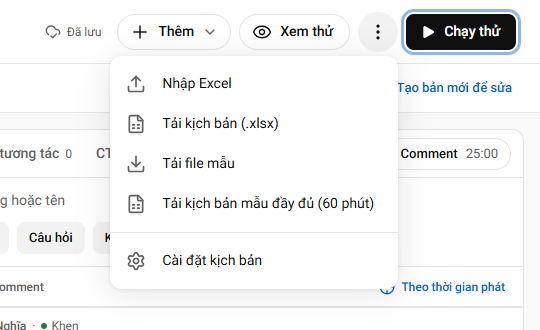
Chi tiết từng việc: Nhập / xuất Excel và Cài đặt kịch bản.
Video xem trước và bảng tổng quan
Khung video bên trái phát video của webinar cùng đồng hồ thời gian. Góc trên bên phải video là số người xem mô phỏng ở giây đó. Nếu webinar chưa có video hoặc video không phát được, khung vẫn chạy đồng hồ mô phỏng để bạn soạn bình thường.
Bên dưới là Tổng quan kịch bản: số comment Đang bật trên tổng số, số Câu hỏi, số Comment BTC và Mắt xem đỉnh (số người xem cao nhất trên đường cong). Dưới nữa là bảng Phím tắt.
Bốn tab bên phải
| Bình luận | Danh sách mọi comment theo thời gian. Xem Bình luận trong kịch bản. |
|---|---|
| Đợt tương tác | Các lúc người xem đồng loạt gõ “1”, “Có ạ”… Xem Đợt tương tác. |
| CTA | Nút mua sản phẩm hiện ra vào phút bạn chọn. Xem CTA. |
| Kiểm tra | Danh sách lỗi và cảnh báo tự động. Xem Kiểm tra kịch bản. |
Con số cạnh tên tab là số mục trong tab đó. Nếu tab Kiểm tra có lỗi, con số chuyển sang màu đỏ. Nút + Comment (hoặc + CTA khi đang ở tab CTA) ở góc phải luôn thêm vào đúng giây đang đứng, giây đó hiện ngay trên nút.
Timeline ở phía dưới
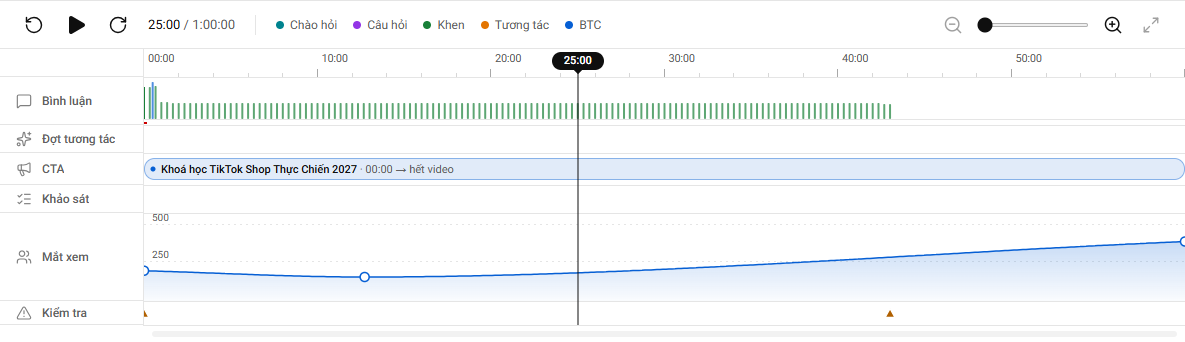
- Hàng trên cùng: nút lùi 5 giây, phát/dừng, tới 5 giây, thời gian hiện tại, và chú thích màu: Chào hỏi, Câu hỏi, Khen, Tương tác, BTC.
- Bình luận: mỗi vạch là một comment, tô màu theo loại. Vạch đỏ mảnh ở đáy báo đoạn quá dày comment. Bấm vào vạch để tua tới và chọn comment đó.
- Đợt tương tác: hình thoi tại thời điểm có đợt. Bấm để mở và sửa.
- CTA: thanh ngang từ lúc hiện đến lúc ẩn nút mua. Kéo thanh để dời thời gian.
- Mắt xem: đường cong số người xem mô phỏng. Xem Số người xem mô phỏng.
- Kiểm tra: tam giác vàng (cảnh báo) hoặc chấm đỏ (lỗi). Bấm để tua tới chỗ có vấn đề.
Phóng to / thu nhỏ: dùng thanh trượt và hai nút kính lúp ở góc phải, hoặc giữ Ctrl rồi lăn chuột trên timeline. Lăn chuột thường để cuộn ngang. Nút mũi tên chéo ở cuối đưa về xem toàn bộ video. Bấm vào thước thời gian để tua.
Phím tắt
| Space | Phát / dừng |
|---|---|
| C | Thêm comment tại giây đang đứng |
| ← → | Tua lùi / tới 5 giây |
| Shift + ← → | Tua lùi / tới 30 giây |
| Delete | Xoá các comment đang chọn (hoặc điểm mắt xem đang chọn) |
| Esc | Đóng ô thêm/sửa comment, hoặc bỏ chọn |
Phiên bản kịch bản
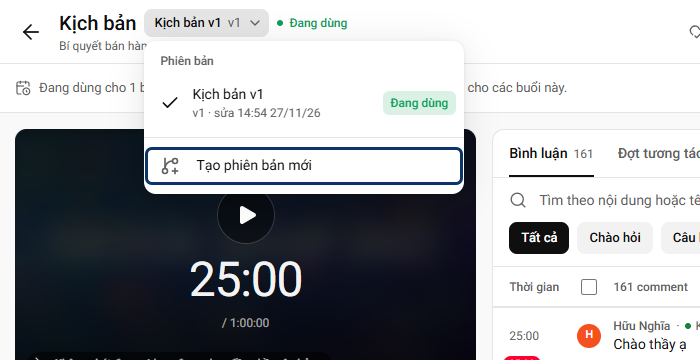
Mỗi buổi phát ghi nhớ phiên bản kịch bản được gắn lúc buổi đó được tạo. Đổi phiên bản “Đang dùng” chỉ ảnh hưởng các buổi tạo sau đó, các buổi đã lên lịch vẫn chạy phiên bản cũ.
- Bước 1: Bấm tên phiên bản (ví dụ Kịch bản v1) → Tạo phiên bản mới.
- Bước 2: Đặt tên, giữ dấu tích Sao chép toàn bộ nội dung từ… nếu muốn sửa tiếp từ bản cũ (bỏ tích để bắt đầu trống). Bấm Tạo.
- Bước 3: Sửa thoải mái phiên bản mới (nó đang là Bản nháp). Dùng Xem thử hoặc Chạy thử để kiểm tra.
- Bước 4: Khi đã ưng, bấm Dùng cho các buổi mới ở góc trên bên phải (hoặc trong menu phiên bản: Dùng phiên bản này cho các buổi mới).
- Xoá phiên bản: rê chuột vào phiên bản trong menu, bấm biểu tượng thùng rác. Không xoá được phiên bản Đang dùng, cũng không xoá được phiên bản còn buổi sắp phát, đang phát, hoặc đang được chọn cho một lịch phát đang bật (đổi kịch bản của lịch đó trước).
- Xoá phiên bản là xoá hẳn, không hoàn tác được.
Bài liên quan
- Màn Kịch bản và thư viện kịch bản mẫu
- Bình luận trong kịch bản
- Đợt tương tác (gõ 1 đồng loạt)
- Số người xem mô phỏng (Mắt xem)
- Kiểm tra kịch bản (lỗi và cảnh báo)
- CTA: nút mua hiện trong phòng live
- Khảo sát / bình chọn trong phòng live
- Nhập và xuất bình luận bằng Excel
- Cài đặt kịch bản
- Trực tiếp: phòng điều khiển cho người trực