Cài đặt landing page
Chọn buổi nào hiện trong form, đăng ký xong thì khách đi đâu, chữ trên nút, ô nào bắt buộc, màu sắc, phông chữ, cách trang hiện khi chia sẻ và Facebook Pixel.
Mở trang nàyMở cài đặt
- Bước 1: Mở trang sửa landing page (xem Sửa landing page).
- Bước 2: Bấm Cài đặt ở góc trên bên phải.
- Bước 3: Chỉnh xong, bấm Xong để đóng hộp thoại.
- Bước 4: Bấm Lưu ở thanh Có thay đổi chưa lưu dưới đáy màn hình.
Buổi phát trong form
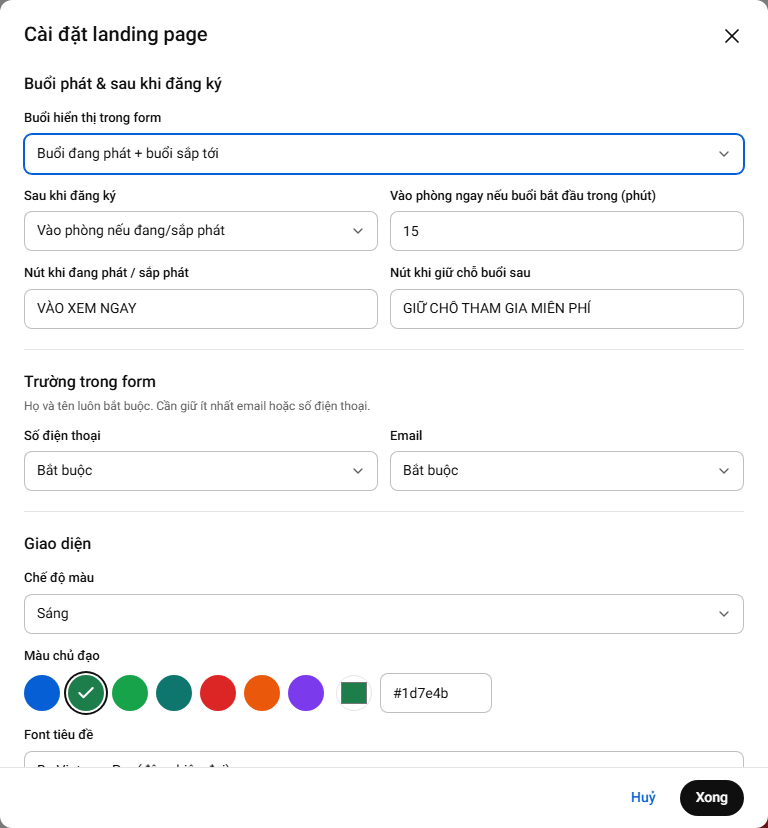
Buổi hiển thị trong form quyết định khách được chọn buổi nào:
| Buổi đang phát + buổi sắp tới | Mặc định. Khách thấy cả buổi đang phát (nếu có) và các buổi sắp tới. Hợp với hầu hết trường hợp. |
|---|---|
| Chỉ buổi đang phát (không có thì hiện buổi sắp tới) | Ưu tiên đưa khách vào buổi đang chạy. Lúc không có buổi nào đang phát thì vẫn hiện buổi sắp tới, nên không bao giờ trống. |
| Chỉ buổi sắp tới | Không cho vào giữa chừng buổi đang phát. Hợp khi bạn muốn khách xem từ đầu. |
| Xem ngay (tạo buổi riêng sau vài phút) | Đăng ký xong, phần mềm tạo cho khách một buổi riêng bắt đầu sau vài phút. Chỉ hoạt động khi webinar đã có lịch phát kiểu Ngay khi đăng ký (xem Lịch phát). |
| Loại landing | Vào phòng live, hoặc thu lead tới trang cảm ơn. Xem Hai loại landing bên dưới. |
|---|---|
| Nút khi đang phát / sắp phát | Chữ trên nút đăng ký khi khách chọn buổi đang phát hoặc sắp phát. Mặc định “VÀO XEM NGAY”. |
| Nút khi giữ chỗ buổi sau | Chữ trên nút khi khách chọn buổi còn lâu mới phát. Ví dụ “GIỮ CHỖ THAM GIA MIỄN PHÍ”. |
Nếu trong một khối (ví dụ Form đăng ký) bạn đã gõ chữ riêng cho nút, chữ của khối được ưu tiên.
Hai loại landing
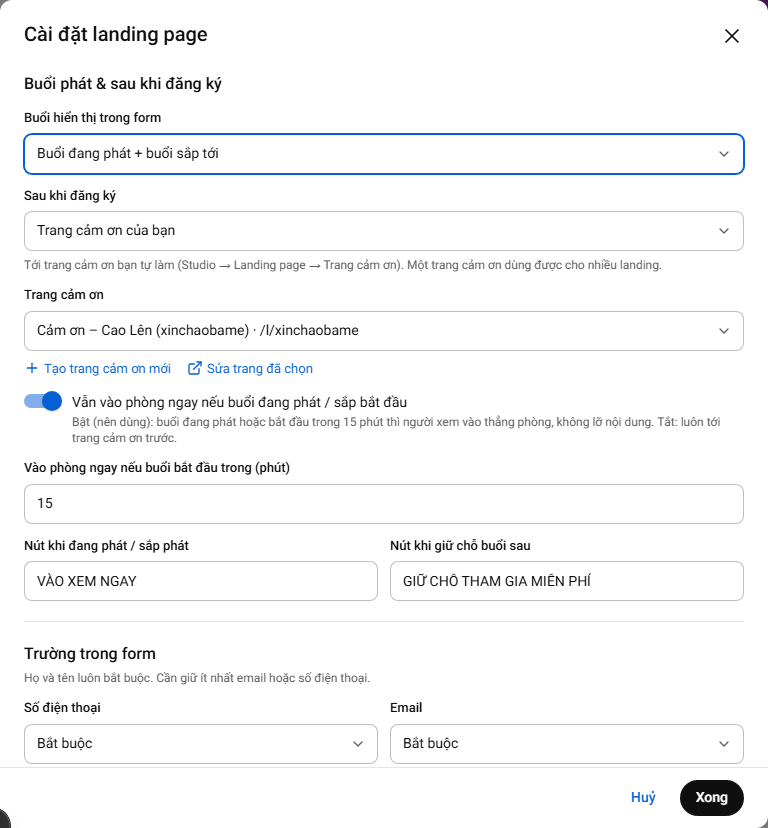
Ở Loại landing bạn chọn một trong hai. Dù loại nào, đăng ký luôn được lưu vào hệ thống trước: khách vẫn có trong Lead kèm nguồn quảng cáo và tên landing như bình thường.
| Vào phòng live | Đăng ký xong vào thẳng phòng live. Buổi đang phát thì xem ngay từ đúng phút đang phát; buổi chưa tới giờ thì phòng hiện đồng hồ đếm ngược, tới giờ video tự chạy. Form đăng ký tự bật lên khi khách mở trang. |
|---|---|
| Thu lead → trang cảm ơn | Đăng ký xong luôn tới trang cảm ơn, kể cả khi buổi đang phát. Chọn trang ở ô Trang cảm ơn: Trang cảm ơn mặc định hoặc trang bạn tự làm (ví dụ “Còn 1 bước nữa… vào nhóm Zalo”; chưa có thì bấm Tạo trang cảm ơn mới, xem Sửa landing page → Trang cảm ơn). Trang cảm ơn có nút vào phòng khi tới giờ. Landing hiện bình thường, khách tự bấm nút đăng ký. |
Các ô trong form đăng ký
Họ và tên luôn bắt buộc. Với Số điện thoại và Email, mỗi ô chọn một trong ba: Bắt buộc, Không bắt buộc hoặc Ẩn.
- Phải giữ ít nhất một trong hai ô (email hoặc số điện thoại). Ẩn cả hai thì phần mềm báo lỗi.
- Bỏ email thì khách không nhận được email nhắc lịch. Bỏ số điện thoại thì sale không gọi được.
Tự mở form đăng ký khi vào trang (mặc định bật): với mẫu dùng form dạng cửa sổ, form tự bật lên ngay khi khách mở landing, hoặc sau số giây bạn đặt ở Mở sau (giây). Mỗi lượt truy cập chỉ tự mở một lần: khách bấm ✕ đóng lại thì không bị bật lên nữa, vẫn đọc trang và bấm nút đăng ký bất cứ lúc nào.
Màu sắc và phông chữ
| Chế độ màu | Sáng, Tối, hoặc Theo thiết bị của người xem (điện thoại để chế độ tối thì trang cũng tối). |
|---|---|
| Màu chủ đạo | Bấm một chấm màu có sẵn, hoặc bấm ô vuông để chọn màu khác, hoặc gõ mã màu dạng #1d7e4b. |
| Font tiêu đề | Be Vietnam Pro (đậm, hiện đại), Montserrat (tròn, mạnh) hoặc Roboto (giống YouTube). |
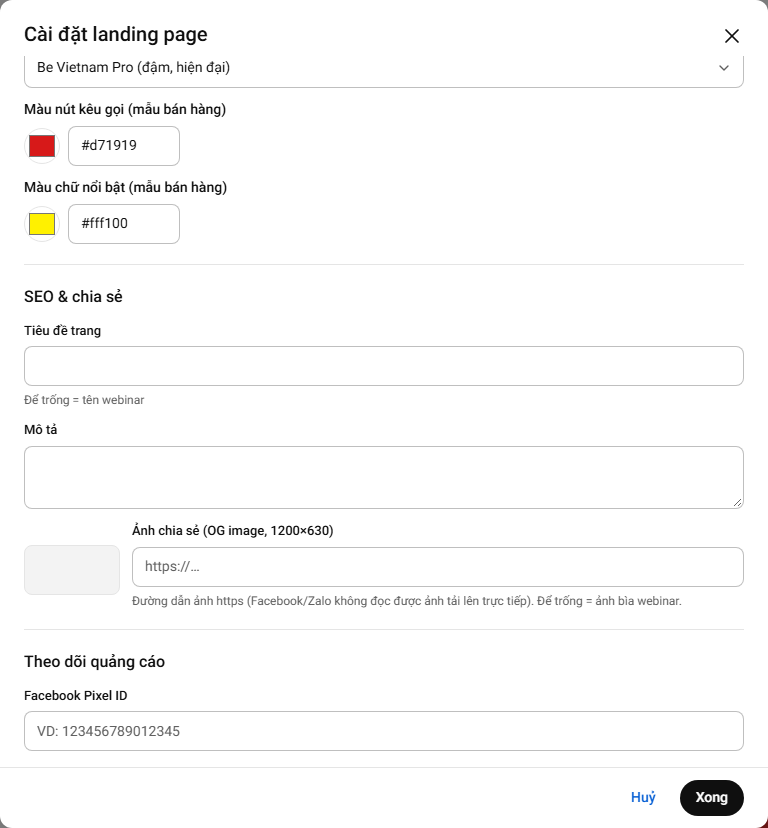
| Màu nút kêu gọi (mẫu bán hàng) | Màu của nút đăng ký lớn trong mẫu Cao Lên. Mặc định đỏ #d71919. |
| Màu chữ nổi bật (mẫu bán hàng) | Màu của chữ đặt trong dấu sao *…*. Mặc định vàng #fff100. |
SEO & chia sẻ
Đây là những gì hiện ra khi ai đó dán link trang vào Facebook, Zalo, Messenger, và trên tab trình duyệt.
| Tiêu đề trang | Để trống thì dùng tên webinar. |
|---|---|
| Mô tả | Một hai câu ngắn hiện dưới tiêu đề khi chia sẻ link. |
| Ảnh chia sẻ (OG image, 1200×630) | Ảnh ngang hiện khi chia sẻ link. Phải là link ảnh bắt đầu bằng https (Facebook/Zalo không đọc được ảnh tải lên trực tiếp). Để trống thì dùng ảnh bìa webinar. |
Facebook Pixel ID
Nếu bạn chạy quảng cáo Facebook, dán Facebook Pixel ID (một dãy số, ví dụ 123456789012345) mà người chạy quảng cáo đưa cho bạn. Trang sẽ báo cho Facebook mỗi lần có người mở trang và mỗi lần có người đăng ký thành công. Nhờ đó Facebook biết quảng cáo nào ra người đăng ký và tối ưu tốt hơn.
Trang cảm ơn của bạn có ô Pixel riêng và chỉ báo “mở trang” (PageView). Sự kiện đăng ký (Lead) chỉ gửi một lần lúc khách bấm đăng ký, nên không bị đếm hai lần.