Màn Kịch bản và thư viện kịch bản mẫu
Xem mọi phiên bản kịch bản của tất cả webinar ở một chỗ, so sánh hiệu quả, chép kịch bản sang webinar khác, lưu thành mẫu và bắt đầu webinar mới từ mẫu “Webinar bán hàng 60 phút” có sẵn.
Mở trang nàyMở màn Kịch bản
Bấm Kịch bản ở menu trái, ngay dưới Webinar. Màn này có hai tab: Phiên bản (mọi phiên bản kịch bản của mọi webinar) và Thư viện kịch bản mẫu.
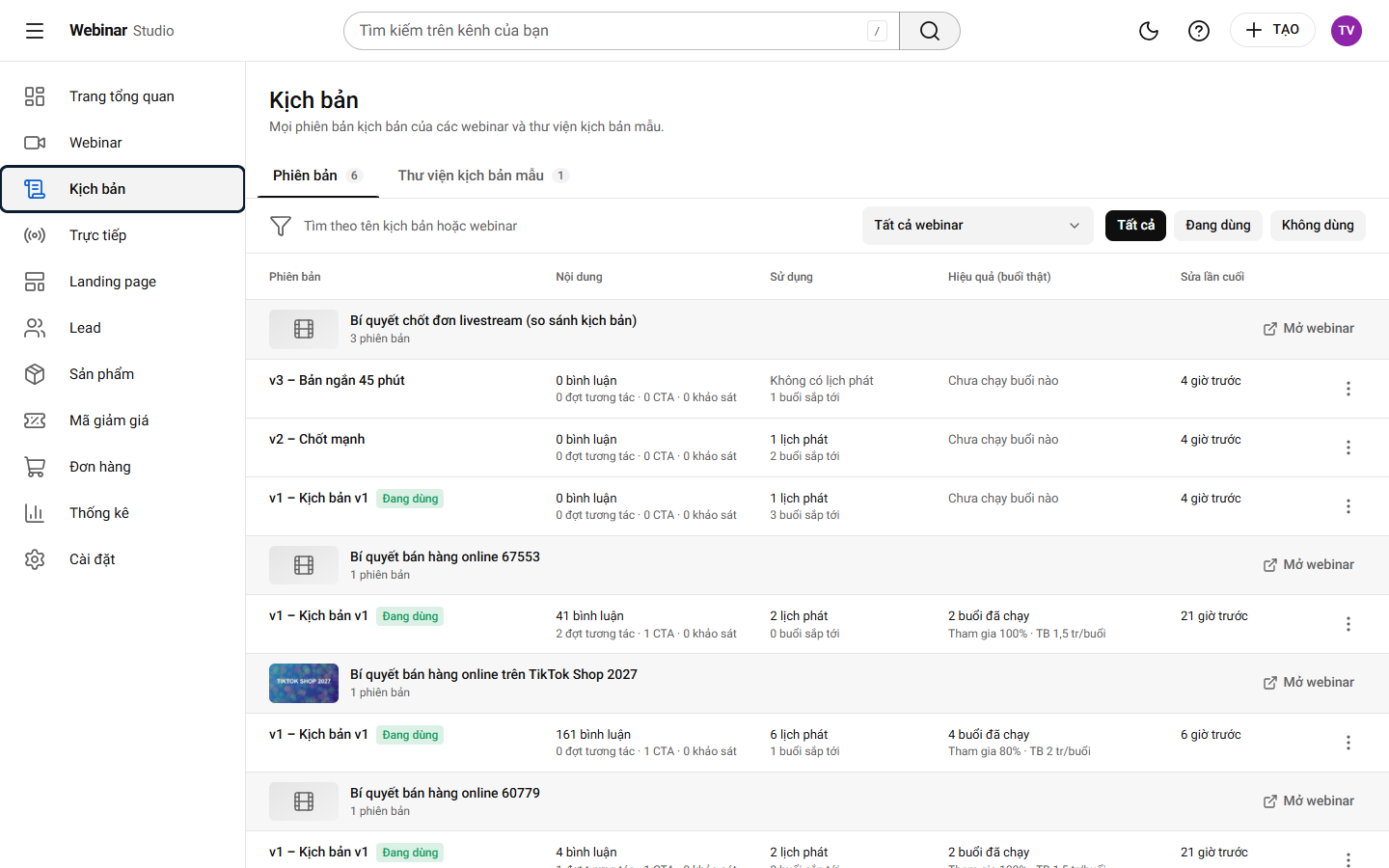
| Phiên bản | Tên dạng “v2 – Chốt mạnh”. Nhãn xanh Đang dùng là bản được gắn cho các buổi phát tạo từ bây giờ. |
|---|---|
| Nội dung | Số bình luận, đợt tương tác, CTA và khảo sát trong phiên bản. |
| Sử dụng | Số lịch phát đang bật dùng bản này (lịch để “Bản đang dùng” được tính cho bản Đang dùng) và số buổi sắp tới đã được gắn bản này. |
| Hiệu quả (buổi thật) | Số buổi đã chạy, tỉ lệ tham gia (người vào xem / người đăng ký) và doanh thu trung bình mỗi buổi. Chỉ tính buổi thật, không tính Chạy thử và buổi đã huỷ. |
| Sửa lần cuối | Lần gần nhất nội dung phiên bản được sửa. |
- Ô tìm kiếm: gõ tên kịch bản hoặc tên webinar (có dấu hay không dấu đều được).
- Ô Tất cả webinar: chỉ xem kịch bản của một webinar.
- Nút Đang dùng / Không dùng: chỉ xem các bản đang dùng, hoặc các bản nháp/cũ.
- Bấm tiêu đề webinar để mở trang webinar, bấm tên phiên bản để mở trình soạn kịch bản.
Các thao tác với một phiên bản
Rê chuột vào dòng phiên bản: biểu tượng bút chì mở trình soạn. Bấm nút ba chấm ⋮ ở cuối dòng để xem mọi thao tác.
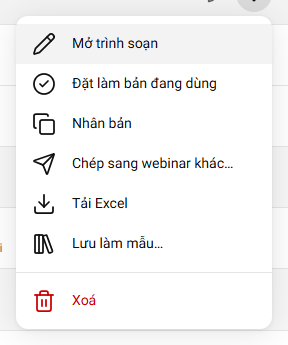
| Mở trình soạn | Mở phiên bản này trong trình soạn. Xem Tổng quan trình soạn kịch bản. |
|---|---|
| Đặt làm bản đang dùng | Các buổi tạo từ bây giờ sẽ dùng bản này. Buổi đã lên lịch vẫn giữ bản cũ. |
| Nhân bản | Tạo phiên bản mới của cùng webinar với toàn bộ nội dung. Bản mới là bản nháp, sửa thoải mái. |
| Chép sang webinar khác… | Chép toàn bộ nội dung sang một webinar khác, thành phiên bản nháp mới của webinar đó (xem mục bên dưới). |
| Tải Excel | Tải bình luận của phiên bản ra file .xlsx. Xem Nhập / xuất Excel. |
| Lưu làm mẫu… | Lưu toàn bộ phiên bản vào Thư viện kịch bản mẫu để dùng lại. |
| Xoá | Xoá hẳn phiên bản. Không xoá được bản Đang dùng, bản còn buổi sắp phát hoặc đang phát, và bản đang được chọn cho một lịch phát đang bật. |
Chép kịch bản sang webinar khác
- Bước 1: Ở dòng phiên bản muốn chép, bấm ⋮ → Chép sang webinar khác….
- Bước 2: Chọn Webinar nhận kịch bản và đặt Tên phiên bản mới (mặc định giữ tên cũ). Bấm Chép.
- Bước 3: Phiên bản mới hiện trong nhóm của webinar kia, ở dạng bản nháp. Mở trình soạn để chỉnh rồi bấm “Dùng cho các buổi mới” khi đã ưng.
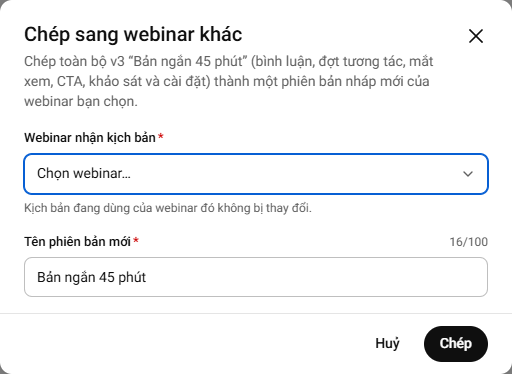
Kịch bản đang dùng của webinar nhận không bị thay đổi. Nếu video của hai webinar dài khác nhau, mở tab Kiểm tra trong trình soạn để xem bình luận nào nằm sau khi video kết thúc.
Thư viện kịch bản mẫu
Mẫu là “bản chụp” toàn bộ một kịch bản, không gắn với webinar nào. Mở tab Thư viện kịch bản mẫu để xem các mẫu: tên, mô tả, số bình luận, đợt tương tác, CTA, khảo sát và độ dài video mà mẫu được soạn cho.
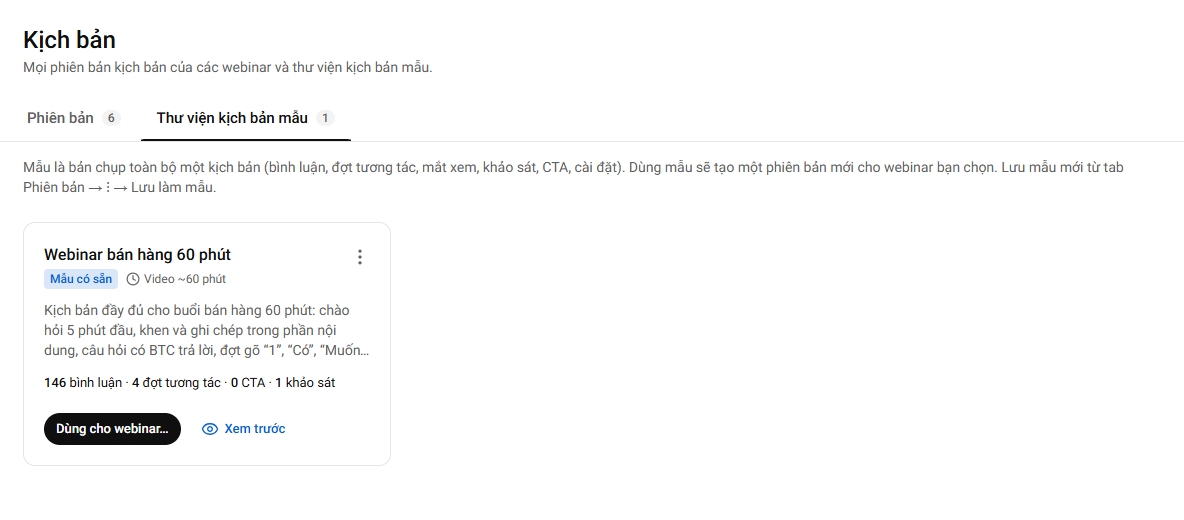
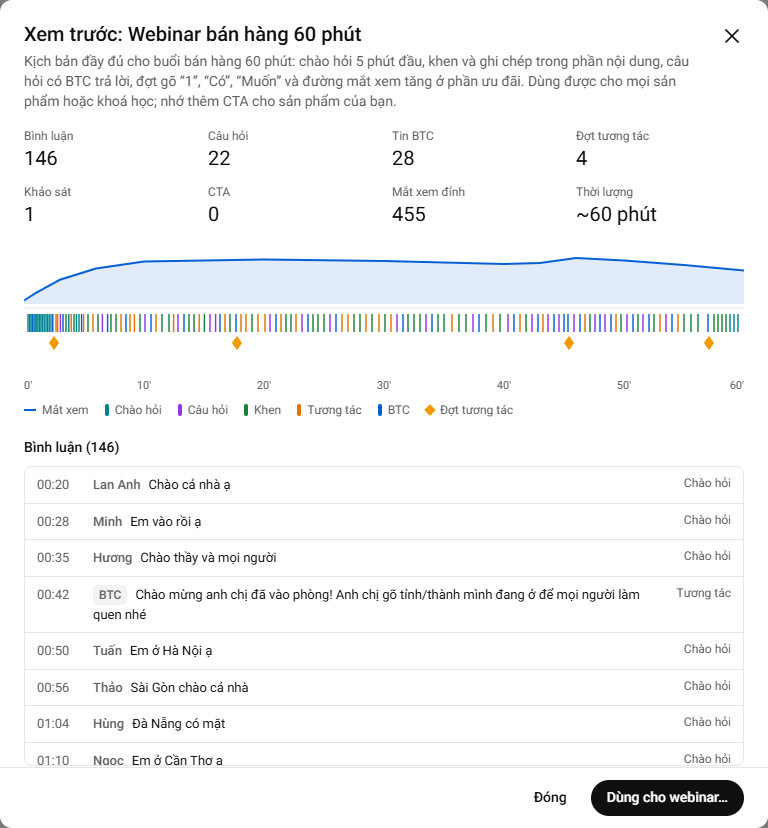
| Xem trước | Xem số liệu, dòng thời gian (mắt xem, bình luận theo loại, đợt tương tác) và toàn bộ bình luận. Chỉ xem, không sửa. |
|---|---|
| Dùng cho webinar… | Tạo một phiên bản mới cho webinar bạn chọn từ mẫu này. |
| Đổi tên / mô tả | Sửa tên và mô tả của mẫu (trong menu ⋮). |
| Nhân bản | Tạo bản sao của mẫu (trong menu ⋮). Dùng khi muốn sửa tên/mô tả của mẫu có sẵn. |
| Xoá | Xoá mẫu khỏi thư viện. Kịch bản đã tạo từ mẫu không bị ảnh hưởng. |
Lưu một phiên bản thành mẫu: ở tab Phiên bản, bấm ⋮ → Lưu làm mẫu…, đặt tên và mô tả (dùng khi nào, cho sản phẩm nào), bấm Lưu mẫu. Mẫu lưu nội dung tại thời điểm bấm; sửa phiên bản sau đó không làm đổi mẫu.
Dùng mẫu cho một webinar
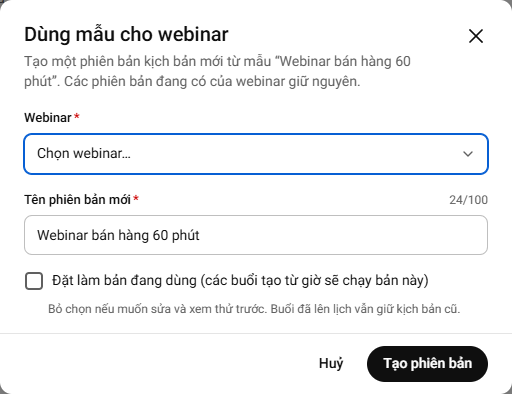
- Bước 1: Ở thẻ mẫu, bấm Dùng cho webinar… (hoặc trong hộp Xem trước).
- Bước 2: Chọn webinar và đặt tên phiên bản mới.
- Bước 3: Tích Đặt làm bản đang dùng nếu muốn các buổi tạo từ giờ dùng ngay bản này. Để trống nếu muốn sửa và xem thử trước.
- Bước 4: Bấm Tạo phiên bản. Phần mềm mở trình soạn ở phiên bản vừa tạo.
Mẫu có sẵn “Webinar bán hàng 60 phút”
Phần mềm có sẵn một mẫu đầy đủ cho buổi bán hàng khoảng 60 phút, dùng được cho mọi sản phẩm hoặc khoá học. Mẫu có nhãn Mẫu có sẵn, không sửa hay xoá được, nhưng có thể Nhân bản rồi sửa bản sao.
- Khoảng 150 bình luận: 5 phút đầu là chào hỏi, báo tỉnh thành; giữa buổi là khen, ghi chép và câu hỏi có BTC trả lời; phần ưu đãi là câu hỏi về giá, hỗ trợ, thời hạn; cuối buổi là lời cảm ơn.
- 4 đợt tương tác: gõ “1” khi kiểm tra âm thanh (phút 2), “Có” (phút 17), “Muốn” khi giới thiệu ưu đãi (phút 45), “Cảm ơn” (phút 57).
- Đường mắt xem: tăng dần 10 phút đầu, giữ ổn định, giảm nhẹ, nhích lên ở phần ưu đãi (~phút 45).
- 1 khảo sát nhỏ ở phút 8 và cài đặt mặc định, có sẵn thông báo “Một số bình luận và số người xem được mô phỏng…”.
- Không có CTA: thêm CTA cho sản phẩm của bạn sau khi dùng mẫu.
Muốn xem hoặc sửa mẫu này trong Excel: trong trình soạn, bấm ⋮ → Tải kịch bản mẫu đầy đủ (60 phút). Xem Nhập / xuất Excel.
Tạo webinar mới từ mẫu
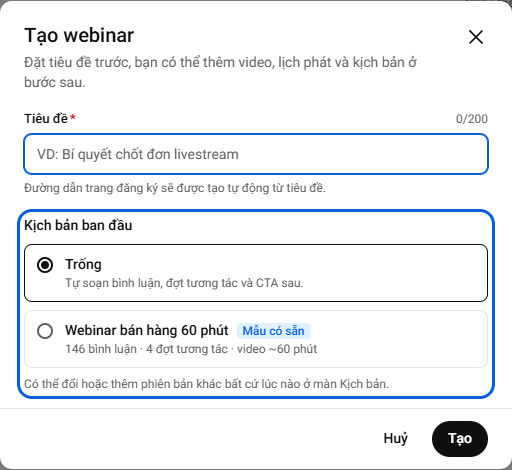
Khi bấm Tạo webinar, mục Kịch bản ban đầu cho chọn Trống (mặc định, tự soạn sau) hoặc một mẫu trong thư viện. Chọn mẫu thì kịch bản v1 của webinar mới có sẵn toàn bộ nội dung của mẫu và là bản Đang dùng.
Bài liên quan
- Tổng quan trình soạn kịch bản
- Bình luận trong kịch bản
- Đợt tương tác (gõ 1 đồng loạt)
- Số người xem mô phỏng (Mắt xem)
- Kiểm tra kịch bản (lỗi và cảnh báo)
- CTA: nút mua hiện trong phòng live
- Khảo sát / bình chọn trong phòng live
- Nhập và xuất bình luận bằng Excel
- Cài đặt kịch bản
- Trực tiếp: phòng điều khiển cho người trực