Trực tiếp: phòng điều khiển cho người trực
Theo dõi buổi đang phát như người xem đang thấy, trả lời chat thật với tư cách BTC, bắn CTA bằng tay, xem số người xem và đơn hàng theo thời gian thực.
Mở trang nàyBuổi phát tự chạy, bạn chỉ cần trực
Buổi phát tự bắt đầu và tự kết thúc theo lịch. Bạn không cần bấm “bắt đầu”. Mở hay đóng trang Trực tiếp, tắt máy tính hay mất mạng đều không ảnh hưởng tới buổi phát của người xem. Trang này chỉ để bạn quan sát và tương tác khi muốn.
Danh sách buổi đang phát và sắp tới
- Bước 1: Bấm Trực tiếp ở menu trái. Phần trên cùng Đang phát / sắp bắt đầu liệt kê các buổi đang phát hoặc sẽ bắt đầu trong 2 giờ tới, tự cập nhật mỗi 15 giây (bấm Làm mới nếu muốn xem ngay).
- Bước 2: Mỗi thẻ cho biết tên webinar, giờ bắt đầu, vị trí video hiện tại (ví dụ 05:45 / 1:00:00) và số người xem thật.
- Bước 3: Bấm Mở phòng điều khiển → trên thẻ của buổi cần trực.
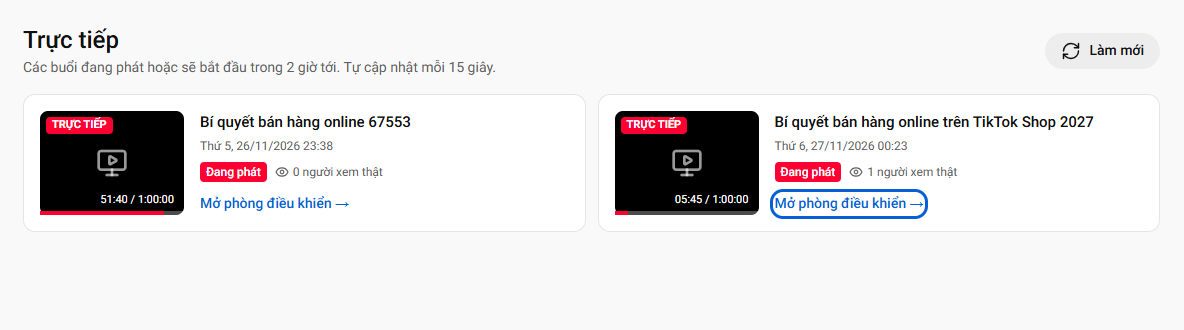
Bên dưới, phần Sắp tới liệt kê các buổi thật trong 7 ngày tới, chia theo ngày (Hôm nay, Ngày mai, Thứ…): giờ phát, ảnh bìa và tên webinar (bấm để mở tab Lịch phát), số người đã đăng ký và thời gian còn lại (“Bắt đầu sau 3 giờ 12 phút”). Nút Mở phòng điều khiển sáng lên từ 2 giờ trước giờ bắt đầu; trước đó nút mờ, rê chuột vào để xem giờ mở.
Nếu đang có buổi Chạy thử, chúng nằm riêng trong danh sách nhỏ Đang chạy thử, mỗi buổi có phòng điều khiển riêng.
Phòng điều khiển gồm những gì?
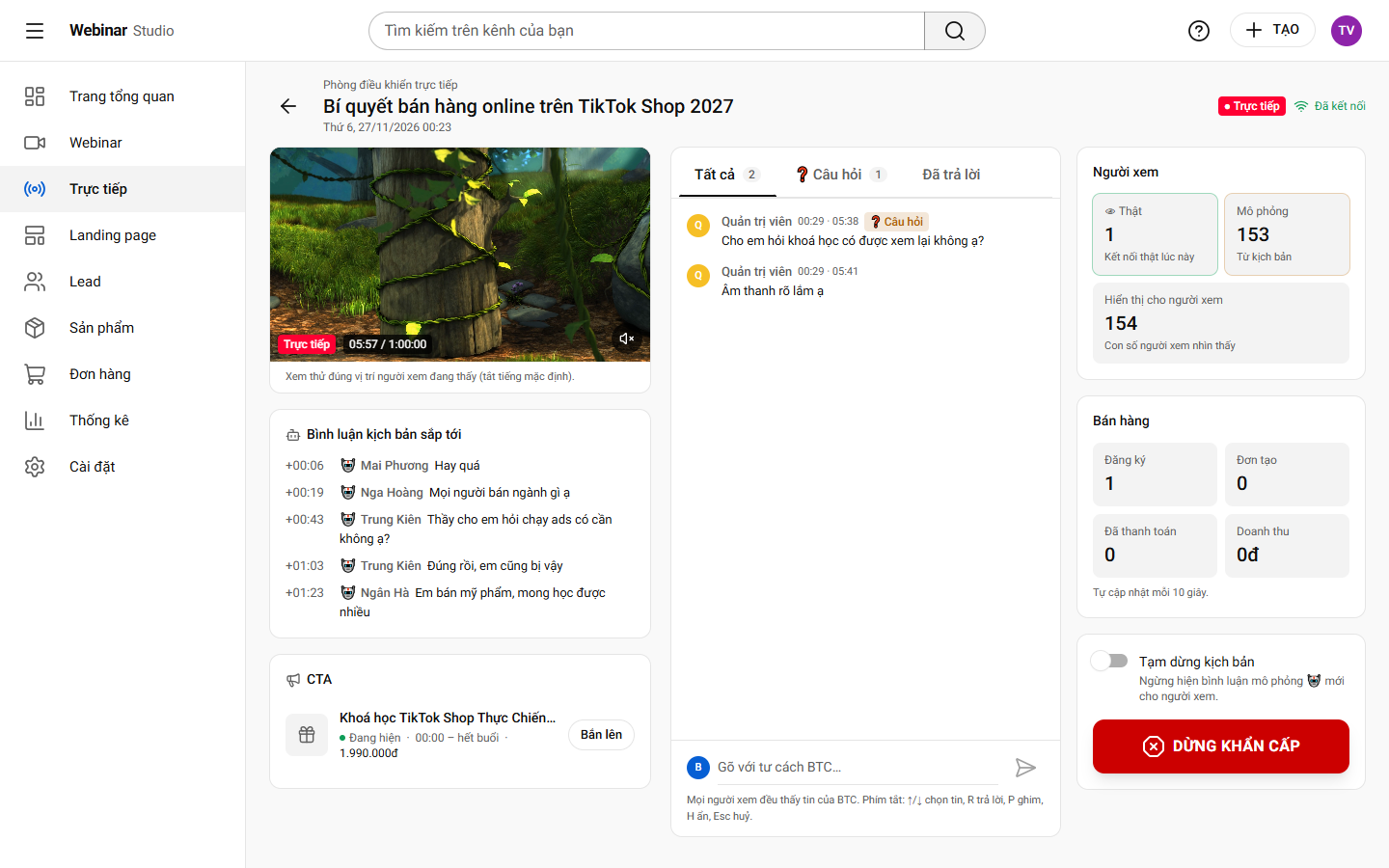
| Góc trên bên phải | Trạng thái buổi: Trực tiếp / Chưa bắt đầu / Đã kết thúc, và Đã kết nối (màu xanh). Nếu thấy Mất kết nối, kiểm tra mạng rồi tải lại trang. |
|---|---|
| Video | Phát đúng vị trí người xem đang thấy, tắt tiếng sẵn. Bấm biểu tượng loa để nghe. Bạn không tua được, vì đây là buổi chung của mọi người. |
| Bình luận kịch bản sắp tới | Năm bình luận mô phỏng (biểu tượng robot) sắp hiện, kèm số giây còn lại (+00:19 là 19 giây nữa). Nhãn robot chỉ BTC thấy, người xem không thấy. Người xem không tải trước được kịch bản: máy chủ chỉ gửi cho phòng các bình luận của khoảng 30 giây sắp tới. |
| CTA | Các CTA của kịch bản, với trạng thái Chưa tới / Đang hiện / Đã qua / Đang bắn, giờ hiện và giá. Xem phần Bắn CTA bên dưới. |
| Khảo sát | Dưới CTA: các khảo sát của kịch bản, trạng thái và kết quả trực tiếp. Xem phần Bắn khảo sát bên dưới. |
Trả lời chat của khách
Cột giữa chỉ có tin nhắn thật của người xem (không có bình luận kịch bản). Ba tab:
| Tất cả | Mọi tin nhắn thật. |
|---|---|
| Câu hỏi | Câu hỏi chưa được trả lời. Phần mềm tự nhận ra câu hỏi (có dấu “?” hoặc cách hỏi như “có … không”, “bao nhiêu”). Con số cạnh tab là số câu chưa trả lời. |
| Đã trả lời | Các câu hỏi BTC đã trả lời. |
- Bước 1: Bấm vào một tin nhắn để chọn nó (hoặc dùng phím mũi tên).
- Bước 2: Bấm biểu tượng Trả lời (R) hoặc nhấn phím R. Ô nhập hiện dòng “Trả lời …”.
- Bước 3: Gõ câu trả lời và nhấn Enter. Tin hiện cho mọi người xem với tên BTC (đổi tên ở Trang & diễn giả → Tên BTC trong chat).
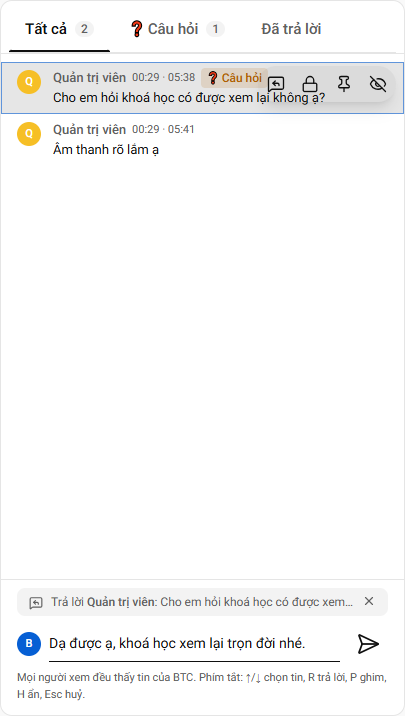
| Trả lời | Trả lời công khai, mọi người xem đều thấy. |
|---|---|
| Nhắn riêng (biểu tượng ổ khoá) | Tin riêng, chỉ người đó thấy. Hợp khi cần xin số điện thoại hay hỗ trợ thanh toán. |
| Ghim | Ghim tin lên đầu khung chat của mọi người. Bấm lại (hoặc Bỏ ghim) để gỡ. |
| Ẩn | Ẩn tin với mọi người xem (tin spam, quảng cáo, nói tục). Không hoàn tác được. |
Khi Người xem thấy bình luận của nhau đang tắt (mặc định, ở Trang & diễn giả), mỗi khách chỉ thấy tin của chính mình, nhưng bạn vẫn thấy tất cả ở đây. Khi BTC trả lời một khách (Trả lời hoặc Nhắn riêng), chỉ khách đó thấy câu trả lời, kèm trích câu hỏi của họ; người khác không thấy. Tin BTC gửi chung (không trả lời ai) thì cả phòng thấy. Tin bạn ghim thì mọi người đều thấy, kể cả khi đó là tin của một khách.
Rê chuột vào (hoặc chọn) tin của một khách để thấy số điện thoại khách đã nhập khi đăng ký: bấm số để gọi, bấm biểu tượng chép để chép số. Chỉ BTC thấy số này, người xem không bao giờ thấy.
Để gửi đội bán hàng gọi lại: bấm biểu tượng bảng tính Tải danh sách khách bình luận (Excel) ở góc trên khung chat (buổi đã phát thì vào Thống kê → bảng Theo buổi phát → cột Khách bình luận). File có trang Khách đã bình luận (mỗi khách một dòng, kèm số điện thoại đăng ký, người có câu hỏi lên đầu) và trang Tất cả bình luận. Bình luận kịch bản không có trong file.
Phím tắt (khi không gõ trong ô nhập):
- ↑ ↓ chọn tin trước / sau
- R trả lời tin đang chọn
- P ghim hoặc bỏ ghim
- H ẩn tin
- Esc bỏ chọn, hoặc huỷ trả lời khi đang gõ
Tin nhắn lưu sẵn: trả lời nhanh câu hay gặp
Những câu trả lời lặp lại (giá, link đăng ký, cách thanh toán…) nên lưu sẵn một lần rồi chèn lại bằng vài phím. Danh sách dùng chung cho cả đội BTC: ai thêm thì mọi người trực đều thấy.
- Bước 1: Trong ô chat, gõ / ở đầu ô (hoặc bấm biểu tượng tia sét Tin lưu sẵn cạnh nút Gửi). Danh sách hiện ngay phía trên ô nhập.
- Bước 2: Gõ tiếp phím tắt hoặc vài chữ trong nội dung để lọc, ví dụ /gia. Không cần gõ dấu: “dang ky” vẫn tìm ra “đăng ký”. Tin có phím tắt khớp đứng đầu.
- Bước 3: Dùng ↑ ↓ để chọn, Enter (hoặc bấm chuột) để chèn vào ô nhập, Esc để đóng danh sách. Tin chưa được gửi ngay: bạn sửa thêm nếu cần rồi nhấn Enter để gửi như bình thường (vẫn đúng chế độ Trả lời / Nhắn riêng đang chọn).
| {ten} | Viết {ten} trong nội dung (vd. “Chào {ten}, link ở nút bên dưới ạ”). Khi chèn lúc đang Trả lời hoặc Nhắn riêng một khách, {ten} thành tên khách đó; khi gửi chung cho cả phòng, {ten} được bỏ đi gọn gàng (“Chào, link ở nút bên dưới ạ”). |
|---|---|
| Lưu nội dung đang gõ | Gõ xong một câu hay dùng, bấm biểu tượng tia sét rồi chọn Lưu nội dung đang gõ ở cuối danh sách. Nhập phím tắt nếu muốn (vd. gia), không bắt buộc. |
| Quản lý tin lưu sẵn | Ở cuối danh sách: thêm, sửa (phím tắt và nội dung, tối đa 500 ký tự), xoá, và dùng mũi tên lên / xuống để sắp thứ tự hiện trong danh sách. |
Kích tương tác: người xem mô phỏng gõ theo lời host
Cần phòng “nóng” lên khi diễn giả kêu gọi? Bật Phản ứng theo lời host trong Cài đặt kịch bản (mặc định tắt). Khi đã bật:
- Tự động: BTC gửi tin chung kiểu “Ai đồng ý thì gõ 1 nhé”, “Gõ “có” nếu muốn nhận tài liệu”, “ai ở Hà Nội cmt HN” thì một phần người xem mô phỏng gõ đúng từ đó trong khoảng 15 giây. Tối đa 1 lần mỗi phút.
- Bằng tay: ở cột phải, ô Kích tương tác điền từ cần gõ (tối đa 20 ký tự, mặc định “1”) rồi bấm Kích tương tác. Không phụ thuộc vào cách bạn viết tin.
- Sau mỗi lần, dưới ô hiện dòng “Đã kích N phản hồi mô phỏng”. Số N tính theo số người xem mô phỏng lúc đó.
- Không chạy khi đang Tạm dừng kịch bản hay Dừng khẩn cấp. Từ cần gõ không được là nội dung mua hàng, thanh toán, số điện thoại hay lời khen sản phẩm: phần mềm từ chối.
Bắn CTA bằng tay
CTA vẫn tự hiện theo kịch bản. Nhưng nếu khách hỏi mua sớm, bạn có thể đưa thẻ mua lên ngay: bấm Bắn lên ở dòng CTA đó. Mọi người xem thấy thẻ ngay lập tức, trạng thái đổi thành Đang bắn.
- CTA bắn tay được ưu tiên hơn CTA theo kịch bản và ở lại cho tới khi bạn gỡ.
- Bấm Ẩn để gỡ CTA bắn tay. Phòng quay lại hiện CTA theo kịch bản như bình thường.
Bắn khảo sát và xem kết quả
Khảo sát tự mở theo giờ trong kịch bản. Bạn cũng có thể mở bất kỳ khảo sát nào ngay lúc này: bấm Bắn khảo sát ở dòng đó (khảo sát chỉ dành cho bắn tay ghi “Chỉ bắn tay”). Đang có khảo sát khác mở thì hệ thống hỏi lại, vì khảo sát cũ sẽ được đóng để nhường chỗ.
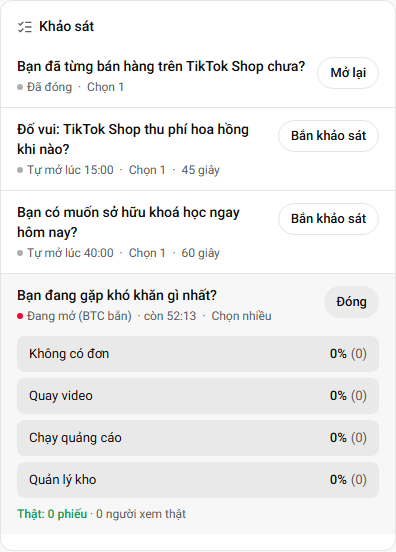
- Bấm Đóng để kết thúc sớm. Người xem thấy kết quả cuối (nếu khảo sát cho phép) rồi thẻ tự ẩn.
- Thật: N phiếu là số người xem thật đã bình chọn. Nếu khảo sát bật kết quả mô phỏng, dòng dưới ghi số phiếu người xem đang thấy (gồm phiếu mô phỏng 🤖). Chỉ BTC thấy sự khác biệt này.
- Khảo sát đã đóng có nút Mở lại. Phiếu cũ được giữ, người xem có thể chọn tiếp.
- Khi Dừng khẩn cấp, thẻ khảo sát bị ẩn với người xem và không bắn được khảo sát mới. Cách tạo khảo sát: xem Khảo sát / bình chọn.
Người xem và Bán hàng
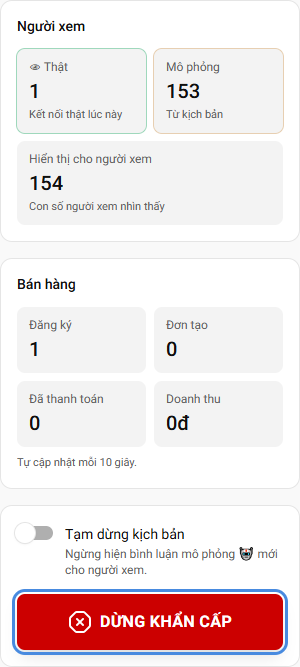
| Thật | Số người thật đang mở phòng lúc này. |
|---|---|
| Mô phỏng | Số người xem mô phỏng theo đường cong trong kịch bản. |
| Hiển thị cho người xem | Con số người xem nhìn thấy trong phòng (cách tính theo Cài đặt kịch bản). |
| Đăng ký · Đơn tạo · Đã thanh toán · Doanh thu | Số liệu của buổi này, tự cập nhật mỗi 10 giây. |
Tạm dừng kịch bản và Dừng khẩn cấp
| Tạm dừng kịch bản | Công tắc: ngừng hiện bình luận mô phỏng mới. Video, chat thật và CTA vẫn chạy. Gạt lại để kịch bản chạy tiếp (các bình luận rơi vào lúc tạm dừng sẽ được bỏ qua, không hiện bù). Dùng khi bình luận kịch bản lạc nhịp với tình huống thật. |
|---|---|
| DỪNG KHẨN CẤP | Ngay lập tức ẩn TOÀN BỘ bình luận mô phỏng, số người xem mô phỏng và CTA với mọi người xem. Chỉ còn video và chat thật. |
Nếu đã lỡ bấm (sau khi xác nhận), khung đỏ “Đang dừng khẩn cấp” hiện ra. Bấm Tiếp tục bình thường và xác nhận để bình luận, số người xem và CTA hiện lại theo kịch bản. Hai nút này chỉ áp dụng cho buổi đang mở, không ảnh hưởng các buổi khác.
Bài liên quan
- Tổng quan trình soạn kịch bản
- Màn Kịch bản và thư viện kịch bản mẫu
- Bình luận trong kịch bản
- Đợt tương tác (gõ 1 đồng loạt)
- Số người xem mô phỏng (Mắt xem)
- Kiểm tra kịch bản (lỗi và cảnh báo)
- CTA: nút mua hiện trong phòng live
- Khảo sát / bình chọn trong phòng live
- Nhập và xuất bình luận bằng Excel
- Cài đặt kịch bản