Bảo mật: xác thực 2 bước và mã dự phòng
Bật xác thực 2 bước để mỗi lần đăng nhập cần thêm mã 6 số trên điện thoại. Lưu 10 mã dự phòng để vẫn vào được khi mất điện thoại.
Mở trang nàyXác thực 2 bước là gì?
Bình thường bạn đăng nhập bằng email và mật khẩu. Khi bật xác thực 2 bước, sau mật khẩu bạn phải nhập thêm mã 6 số đang hiện trong một ứng dụng trên điện thoại. Mã đổi liên tục, nên dù ai đó biết mật khẩu cũng không vào được tài khoản.
Bấm Cài đặt → Bảo mật. Mục này có cho mọi nhân viên. Trong mục có thẻ Xác thực 2 bước và, khi đã bật, thẻ Mã dự phòng; đổi mật khẩu nằm ở Tài khoản.
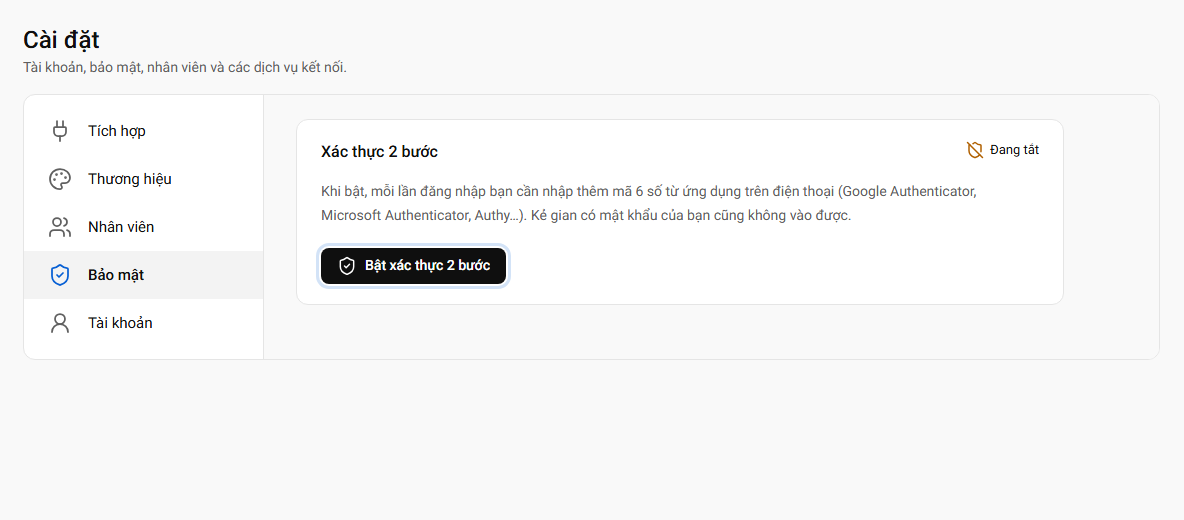
Bật xác thực 2 bước
- Bước 1: Cài ứng dụng Google Authenticator hoặc Microsoft Authenticator trên điện thoại (App Store / CH Play).
- Bước 2: Trên máy tính, bấm Bật xác thực 2 bước. Một mã QR hiện ra.
- Bước 3: Trong ứng dụng điện thoại, bấm + → Quét mã QR và quét mã trên màn hình.
- Bước 4: Ứng dụng hiện một dòng mới với mã 6 số. Gõ mã đó vào ô Mã 6 số.
- Bước 5: Bấm Xác nhận và bật. Góc phải thẻ chuyển sang Đang bật.
- Bước 6: Cửa sổ Lưu mã dự phòng hiện 10 mã. Bấm Sao chép tất cả hoặc Tải xuống (.txt), cất ở nơi an toàn, rồi bấm Tôi đã lưu mã.
- Không quét được mã? Trong ứng dụng chọn Nhập khoá thiết lập, gõ dãy chữ hiện cạnh mã QR (hoặc bấm Sao chép khoá), loại “dựa trên thời gian”.
- Mã QR có hiệu lực 10 phút. Hết hạn thì bấm Huỷ và làm lại.
- Báo mã sai? Kiểm tra giờ trên điện thoại đang để tự động. Giờ lệch vài phút sẽ làm mã sai.
Đăng nhập khi đã bật
Sau khi nhập email và mật khẩu, trang đăng nhập hỏi thêm mã 6 số. Mở ứng dụng trên điện thoại và gõ mã đang hiện. Không có điện thoại thì bấm Dùng mã dự phòng. Xem Đăng nhập.
Mã dự phòng
Mã dự phòng dùng thay mã 6 số khi bạn mất điện thoại, hỏng máy hoặc xoá nhầm ứng dụng xác thực. Mỗi mã có dạng abcde-23456 và chỉ dùng được một lần.
- Thẻ Mã dự phòng cho biết bạn còn bao nhiêu mã chưa dùng (ví dụ “Còn 10/10 mã”). Còn 3 mã trở xuống thì nhãn chuyển màu cam; hết mã thì màu đỏ.
- Hệ thống chỉ lưu bản mã hoá, nên không ai xem lại được mã của bạn, kể cả quản trị viên. Mã chỉ hiện đúng một lần lúc tạo.
- Tài khoản bật xác thực 2 bước từ trước khi có tính năng này sẽ thấy “Hết mã”: hãy tạo mã ngay.
Tạo lại mã (khi sắp hết, hoặc nghi lộ file mã):
- Bước 1: Bấm Tạo lại mã dự phòng.
- Bước 2: Nhập Mã 6 số từ ứng dụng và bấm Tạo mã mới.
- Bước 3: Lưu 10 mã mới như lúc bật, rồi bấm Tôi đã lưu mã. Toàn bộ mã cũ hết hiệu lực ngay.
Tắt xác thực 2 bước
- Bước 1: Bấm Tắt xác thực 2 bước.
- Bước 2: Nhập Mật khẩu và Mã 6 số từ ứng dụng.
- Bước 3: Bấm Tắt.
Quản trị viên xem được ai đã bật xác thực 2 bước ở cột Bảo mật trong mục Nhân viên.