Thống kê
Biết bao nhiêu người đăng ký, bao nhiêu người vào xem, khách rời đi ở phút nào, bao nhiêu người mua, và dùng số liệu đó để chỉnh giờ hiện nút mua.
Mở trang nàyMở trang Thống kê
- Bước 1: Vào menu bên trái, bấm Thống kê.
- Bước 2: Ở góc trên bên phải, chọn webinar cần xem.
- Bước 3: Chọn buổi (Tất cả buổi phát hoặc một buổi cụ thể) và khoảng thời gian (Toàn bộ thời gian, 7 ngày qua, 28 ngày qua, 90 ngày qua, 365 ngày qua).
- Bước 4: Bấm Tải lại để lấy số mới nhất.
Trang có 3 tab: Tổng quan, Người xem, Doanh thu. Buổi Chạy thử và đơn thử không được tính.
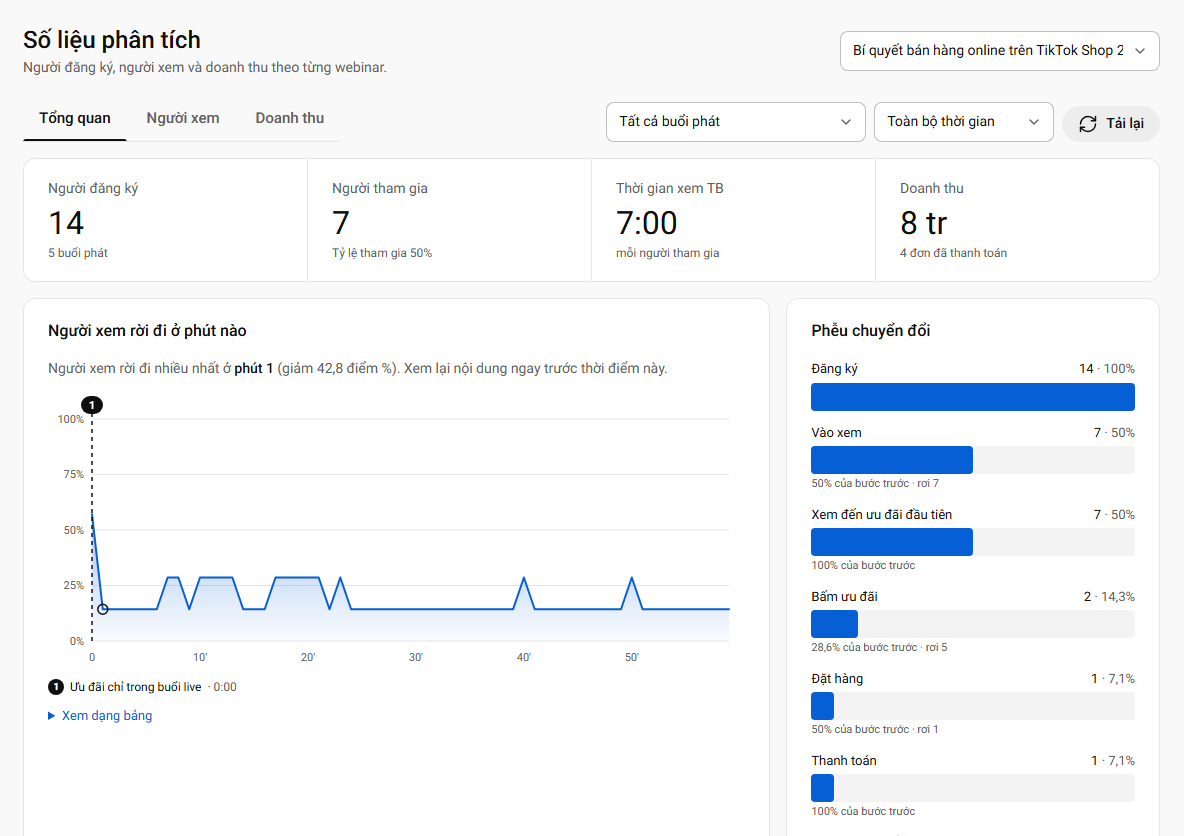
Các con số chính
| Người đăng ký | Số lượt đăng ký vào các buổi đang chọn. |
|---|---|
| Người tham gia | Số người đã thật sự vào phòng xem. Tỷ lệ tham gia = người vào xem / người đăng ký. |
| Thời gian xem TB | Trung bình mỗi người tham gia xem bao lâu (phút:giây). |
| Doanh thu | Tiền từ các đơn đã thanh toán (“8 tr” = 8 triệu). |
| Lượt bấm ưu đãi | Số lần khách bấm vào nút mua / thẻ sản phẩm (tab Người xem). |
| Đơn đã thanh toán | Số đơn đã trả tiền, trên tổng số đơn đã tạo (tab Doanh thu). |
| Tỷ lệ chuyển đổi | Số người mua / số người tham gia (tab Doanh thu). |
| Doanh thu / người tham gia | Trung bình mỗi người vào xem mang về bao nhiêu tiền. Dùng để so với chi phí quảng cáo cho một người. |
Biểu đồ: Người xem rời đi ở phút nào
Đường biểu đồ cho biết ở mỗi phút của video, còn bao nhiêu % người xem. Đường càng dốc xuống ở đâu thì ở đó càng nhiều người rời phòng.
- Dòng chữ phía trên ghi phút khách rời đi nhiều nhất, ví dụ “Người xem rời đi nhiều nhất ở phút 12 (giảm 8 điểm %)”. Xem lại nội dung ngay trước phút đó.
- Các vạch đứng có số 1, 2, 3… là lúc các nút mua (ưu đãi, CTA) hiện ra theo kịch bản. Bên dưới biểu đồ ghi tên ưu đãi và giờ hiện.
- Rê chuột lên biểu đồ để xem từng phút: bao nhiêu % và bao nhiêu người còn xem.
- Bấm Xem dạng bảng để xem số liệu theo từng phút.
Thời gian xem được ghi nhận mỗi 30 giây khi khách đang mở phòng, nên biểu đồ chính xác theo từng phút. Với ít người xem (vài người), đường sẽ nhảy lên xuống thất thường; hãy chờ đủ nhiều buổi rồi mới kết luận.
Dùng biểu đồ để chỉnh giờ hiện nút mua
Đây là cách dùng thống kê hiệu quả nhất:
- Bước 1: Chọn webinar, để Tất cả buổi phát và khoảng thời gian đủ dài (ví dụ 28 ngày qua) để có nhiều người xem.
- Bước 2: Nhìn vạch nút mua đầu tiên (số 1). Nếu phần lớn khách đã rời đi trước vạch này, rất ít người kịp thấy nút mua.
- Bước 3: Xem thêm bước Xem đến ưu đãi đầu tiên trong Phễu chuyển đổi: con số này thấp so với Vào xem cũng có nghĩa như vậy.
- Bước 4: Mở kịch bản và cho CTA hiện sớm hơn, trước đoạn khách hay rời đi. Xem CTA trong kịch bản.
- Bước 5: Chạy thử lại, rồi sau vài buổi quay lại đây so sánh.
Phễu chuyển đổi
Phễu cho biết khách “rơi” ở bước nào: Đăng ký → Vào xem → Xem đến ưu đãi đầu tiên → Bấm ưu đãi → Đặt hàng → Thanh toán. Mỗi bước ghi số người, % so với người đăng ký, % so với bước trước và số người rơi.
| Rơi nhiều ở Vào xem | Khách quên giờ hoặc không nhận được nhắc lịch. Cải thiện email nhắc, nhắc trong nhóm Zalo. |
|---|---|
| Rơi nhiều ở Xem đến ưu đãi | Nội dung đầu video chưa giữ được khách, hoặc nút mua hiện quá muộn. |
| Rơi nhiều ở Bấm ưu đãi | Ưu đãi chưa hấp dẫn: xem lại giá, quà tặng, lời kêu gọi. |
| Rơi nhiều ở Đặt hàng → Thanh toán | Khách đặt rồi không chuyển khoản. Cho sale gọi ngay những người này (lọc Đã đặt đơn trong Lead). |
Bảng Theo buổi phát
Mỗi dòng là một buổi, để so sánh các buổi với nhau (ví dụ buổi tối thứ 7 và buổi tối thứ 3):
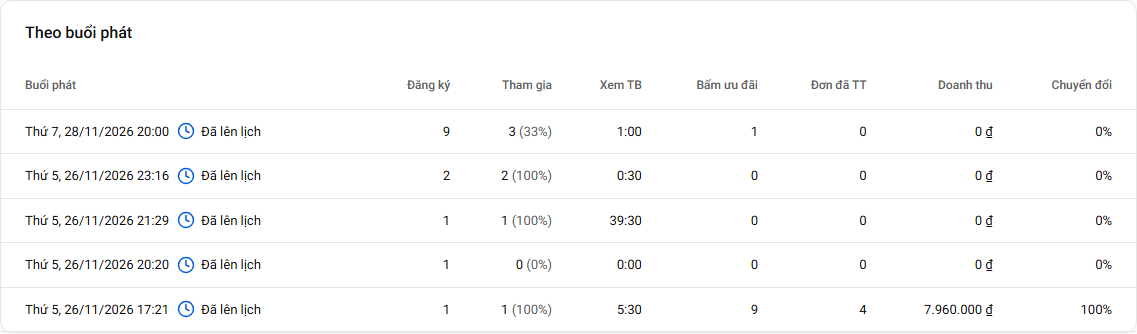
| Đăng ký / Tham gia | Số người đăng ký và số người vào xem (kèm % tham gia). |
|---|---|
| Xem TB | Thời gian xem trung bình mỗi người. |
| Bấm ưu đãi | Số lần bấm nút mua. |
| Đơn đã TT / Doanh thu | Số đơn đã thanh toán và tiền thu được. |
| Chuyển đổi | Tỷ lệ người mua trên người tham gia. |
Bảng Theo nguồn (utm_source)
Ở tab Người xem và Doanh thu có bảng chia theo nguồn: mỗi kênh (facebook, tiktok, zalo…) mang về bao nhiêu đăng ký, bao nhiêu người tham gia, bao nhiêu doanh thu. Dòng (Trực tiếp / không rõ) là người đăng ký qua link không có đuôi utm_source.