Nhập và xuất bình luận bằng Excel
Soạn hàng trăm bình luận trong Excel rồi nhập một lần vào kịch bản, hoặc tải bình luận hiện có ra file Excel để sửa, lưu trữ hay dùng cho webinar khác.
Mở trang nàyCác nút Excel nằm ở đâu?
Trong trình soạn kịch bản, bấm nút ba chấm Thao tác khác ở góc trên bên phải (cạnh nút Chạy thử). Trên màn hình rất rộng, các nút này hiện thẳng trên thanh công cụ: Nhập Excel và Xuất.
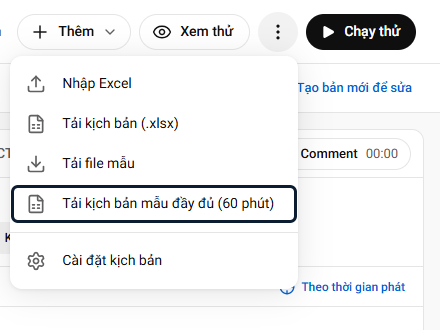
| Nhập Excel | Đưa bình luận từ file .xlsx hoặc .csv vào kịch bản. |
|---|---|
| Tải kịch bản (.xlsx) | Tải toàn bộ bình luận đang có trong kịch bản về máy, dạng file Excel. |
| Tải file mẫu | Tải một file Excel mẫu có sẵn tiêu đề cột và 4 dòng ví dụ. Nên bắt đầu từ file này. |
| Tải kịch bản mẫu đầy đủ (60 phút) | Tải toàn bộ bình luận của mẫu có sẵn “Webinar bán hàng 60 phút” (khoảng 150 dòng, có câu hỏi và câu trả lời của BTC), cùng định dạng file mẫu. Xem để học cách soạn, sửa cho hợp sản phẩm của bạn rồi nhập lại. |
Chuẩn bị file Excel
Bấm Tải file mẫu, mở file, xoá các dòng ví dụ và gõ bình luận của bạn, mỗi bình luận một dòng. Dòng đầu tiên là tiêu đề cột, giữ nguyên. Các cột:
| thoi_gian | Phút của video mà bình luận hiện ra. Gõ 25:20 (phút:giây), 00:25:20 (giờ:phút:giây) hoặc số giây (1520). Bắt buộc. |
|---|---|
| ten | Tên người bình luận, ví dụ “Lan Anh”. Bắt buộc, trừ dòng của BTC. |
| noi_dung | Nội dung bình luận, tối đa 500 ký tự. Bắt buộc. |
| loai | Một trong: chào hỏi, câu hỏi, khen, tương tác. Để trống sẽ tính là “khen”. |
| tra_loi_cho_dong | Dùng khi dòng này trả lời một câu hỏi: ghi số dòng Excel của câu hỏi (ví dụ 3). Câu trả lời phải có thời gian sau câu hỏi. |
| btc | Gõ x nếu đây là tin của Ban tổ chức (BTC). Hoặc ghi tên là “BTC”. |
- Tên cột có dấu hay không dấu đều được (ví dụ “Thời gian” hoặc “thoi_gian”).
- Soạn bằng Google Sheets cũng được: chọn Tệp → Tải xuống → .xlsx hoặc .csv.
- File tối đa 10 MB.
Nhập file vào kịch bản
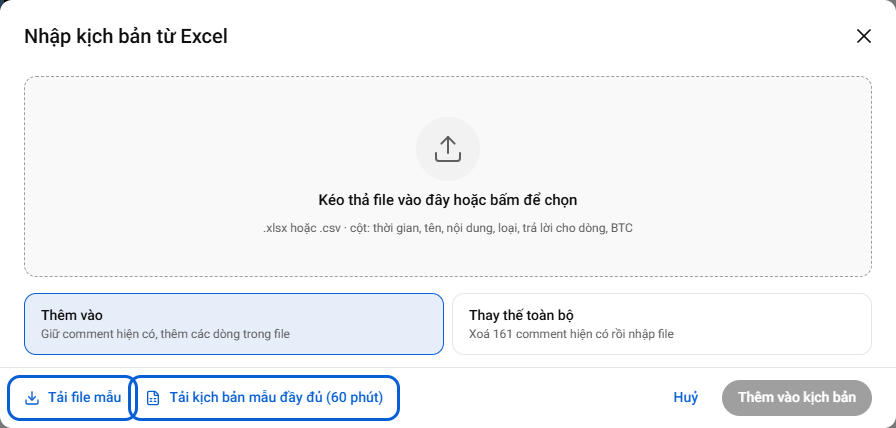
- Bước 1: Bấm Thao tác khác → Nhập Excel. Hộp Nhập kịch bản từ Excel mở ra.
- Bước 2: Chọn cách nhập: Thêm vào (giữ bình luận cũ, thêm các dòng trong file) hoặc Thay thế toàn bộ (xoá hết bình luận đang có rồi nhập file).
- Bước 3: Kéo thả file vào khung, hoặc bấm vào khung để chọn file trên máy.
- Bước 4: Phần mềm đọc file và hiện bảng kiểm tra: bao nhiêu dòng hợp lệ, bao nhiêu dòng lỗi. Dòng lỗi có ghi lý do màu đỏ, ví dụ “Thời gian không hợp lệ”, “Thiếu tên”.
- Bước 5: Nếu không có dòng lỗi, bấm Thêm vào kịch bản (hoặc Thay thế toàn bộ). Góc dưới hiện thông báo “Đã nhập N comment”.
Xuất bình luận ra Excel
Bấm Thao tác khác → Tải kịch bản (.xlsx). File tải về có tên dạng kich-ban-v1.xlsx (số là phiên bản kịch bản), cùng cột với file mẫu, xếp theo thời gian.
- Dùng để sao lưu trước khi sửa lớn.
- Dùng để chép bình luận sang webinar khác: tải ở webinar này, rồi Nhập Excel ở webinar kia. Muốn chép cả đợt tương tác, mắt xem, CTA và cài đặt thì dùng Chép sang webinar khác… ở màn Kịch bản (xem Màn Kịch bản và thư viện kịch bản mẫu).
- Dùng để sửa hàng loạt trong Excel (ví dụ đổi tên sản phẩm trong mọi câu), rồi nhập lại bằng Thay thế toàn bộ.
Bài liên quan
- Tổng quan trình soạn kịch bản
- Màn Kịch bản và thư viện kịch bản mẫu
- Bình luận trong kịch bản
- Đợt tương tác (gõ 1 đồng loạt)
- Số người xem mô phỏng (Mắt xem)
- Kiểm tra kịch bản (lỗi và cảnh báo)
- CTA: nút mua hiện trong phòng live
- Khảo sát / bình chọn trong phòng live
- Cài đặt kịch bản
- Trực tiếp: phòng điều khiển cho người trực