Bảng lead
Danh sách mọi người đã đăng ký: ai đã vào phòng, xem bao lâu, đã bấm mua hay thanh toán chưa. Gọi, nhắn Zalo, ghi chú, gắn tag và xuất file Excel (CSV).
Mở trang nàyBảng lead là gì?
Mỗi người để lại thông tin trên trang đăng ký là một lead. Vào menu bên trái, bấm Lead.
- Một người đăng ký nhiều lần (nhiều buổi, nhiều webinar) vẫn chỉ là một dòng. Phần mềm gộp theo số điện thoại (người không có số điện thoại thì gộp theo email).
- Người đăng ký trong buổi Chạy thử không được tính vào bảng lead.
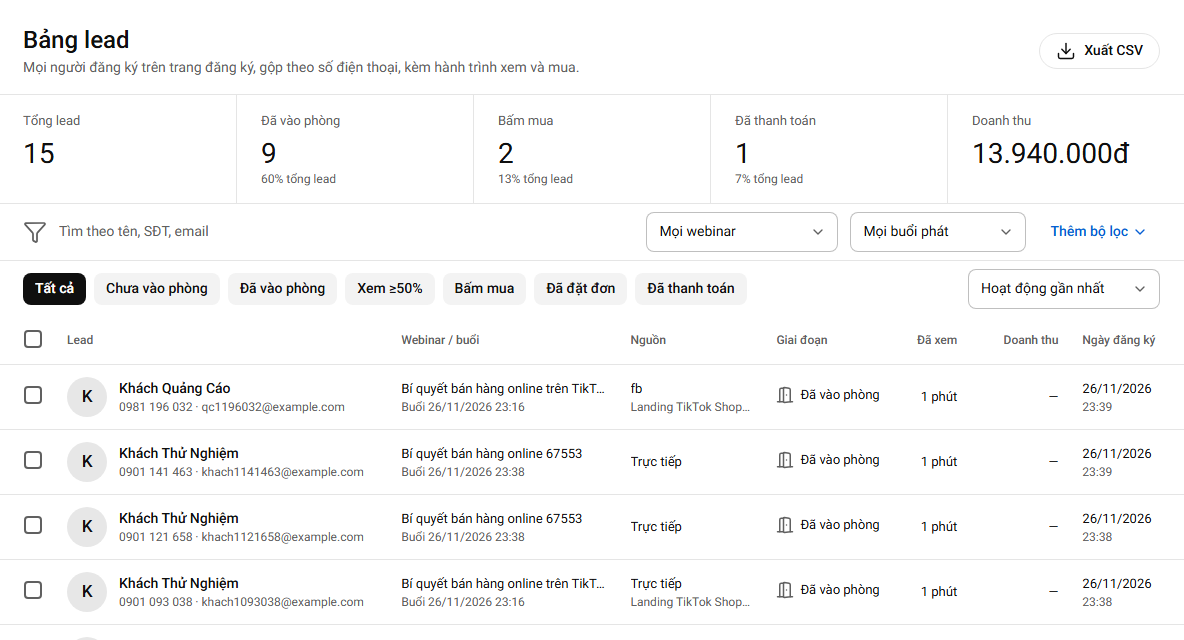
Các con số trên cùng
| Tổng lead | Số người trong bảng (theo bộ lọc đang chọn). |
|---|---|
| Đã vào phòng | Số người đã thật sự mở phòng live, kèm tỉ lệ so với tổng lead. |
| Bấm mua | Số người đã bấm nút mua trong phòng live. |
| Đã thanh toán | Số người đã trả tiền xong. |
| Doanh thu | Tổng tiền từ các đơn đã thanh toán của những lead này. |
Các cột trong bảng
| Lead | Tên, số điện thoại, email. Rê chuột vào dòng sẽ hiện nút sao chép số, nút Gọi và nút Nhắn Zalo. |
|---|---|
| Webinar / buổi | Webinar và buổi gần nhất người này đăng ký. Có ghi “N lần đăng ký” nếu họ đăng ký nhiều lần. |
| Nguồn | Khách đến từ đâu, kèm tên landing page bên dưới (nếu đăng ký qua landing). Xem cách tính ở mục bên dưới. |
| Giai đoạn | Bước xa nhất người này đã đi tới: Đăng ký → Đã vào phòng → Xem ≥50% → Bấm mua → Đã đặt đơn → Đã thanh toán. |
| Đã xem | Tổng thời gian đã xem trong phòng live. |
| Doanh thu | Tiền người này đã thanh toán. |
| Ngày đăng ký | Lần đăng ký gần nhất. |
Cột Nguồn được tính thế nào?
Phần mềm lấy theo thứ tự ưu tiên sau, gặp cái nào trước thì dùng cái đó:
- Bước 1: Đuôi utm_source trên link khách bấm vào (ví dụ ?utm_source=facebook → “facebook”).
- Bước 2: Tên trang web đã dẫn khách tới (ví dụ khách bấm link từ một bài viết trên trang khác).
- Bước 3: Dấu hiệu khách bấm từ quảng cáo / bài đăng Facebook → “facebook”.
- Bước 4: Không có gì ở trên → Trực tiếp (khách tự gõ link, hoặc mở link từ Zalo / tin nhắn).
Thời gian xem được đo thế nào?
Khi khách đang mở phòng live, cứ 30 giây phần mềm ghi nhận một lần là khách còn xem. Khách đóng phòng hoặc tắt máy thì ngừng tính. Vì vậy thời gian xem có thể lệch vài chục giây so với thực tế, nhưng đủ chính xác để biết ai xem lâu, ai vào rồi thoát ngay.
Tìm kiếm, lọc và sắp xếp
- Ô tìm kiếm: gõ tên, số điện thoại hoặc email.
- Mọi webinar, Mọi buổi phát: chỉ xem người đăng ký một webinar hoặc một buổi cụ thể.
- Bấm Thêm bộ lọc để hiện thêm: Mọi nguồn, Mọi tag, Mọi landing và khoảng ngày Từ … đến.
- Hàng nút Tất cả, Chưa vào phòng, Đã vào phòng, Xem ≥50%, Bấm mua, Đã đặt đơn, Đã thanh toán: lọc theo giai đoạn.
- Ô sắp xếp bên phải: Hoạt động gần nhất, Đăng ký mới nhất, Đăng ký cũ nhất, Giai đoạn cao nhất, Doanh thu cao nhất, Xem lâu nhất, Tên A–Z.
- Bấm Xoá bộ lọc để về lại toàn bộ danh sách.

Gắn tag và xuất CSV
- Bước 1: Tích ô vuông ở đầu các dòng cần chọn (ô ở tiêu đề bảng chọn cả trang).
- Bước 2: Thanh trên cùng đổi thành “N đã chọn”. Bấm Gắn tag, gõ tag vào ô Thêm tag (hoặc Bỏ tag), rồi bấm Áp dụng.
- Bước 3: Hoặc bấm Xuất CSV trên thanh đó để tải file chỉ gồm những người đã chọn.
Nút Xuất CSV ở góc trên bên phải (khi chưa chọn ai) tải toàn bộ danh sách theo bộ lọc đang chọn. File mở được bằng Excel hoặc Google Sheets, có tiếng Việt đầy đủ.
Xem chi tiết một lead
Bấm vào một dòng để mở bảng chi tiết bên phải.
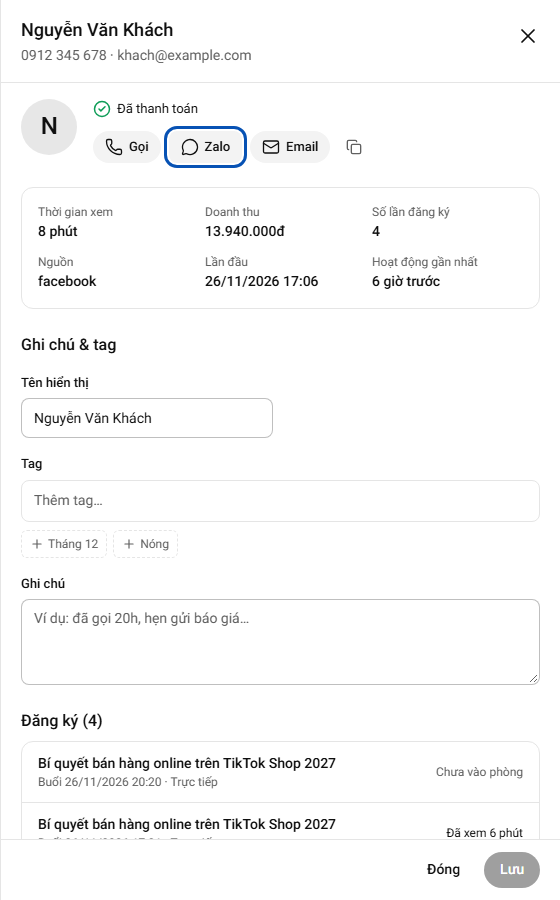
| Gọi / Zalo / Email | Gọi điện (trên điện thoại), mở Zalo với số này, hoặc mở ứng dụng email. Nút bên cạnh để sao chép số điện thoại. |
|---|---|
| Thời gian xem, Doanh thu, Số lần đăng ký | Tổng của mọi lần đăng ký. |
| Nguồn, Lần đầu, Hoạt động gần nhất | Khách đến từ đâu, đăng ký lần đầu khi nào, lần cuối có hoạt động là bao lâu trước. |
| Tên hiển thị | Sửa tên nếu khách gõ sai hoặc viết tắt. |
| Tag | Gõ tag rồi Enter. Bấm các tag gợi ý bên dưới để thêm nhanh. Ví dụ: “Nóng”, “Tháng 12”, “Hẹn gọi lại”. |
| Ghi chú | Ghi lại nội dung đã trao đổi, ví dụ “đã gọi 20h, hẹn gửi báo giá”. |
| Đăng ký (N) | Từng lần đăng ký: webinar, buổi, nguồn, và đã xem bao lâu hoặc “Chưa vào phòng”. |
| Đơn hàng | Các đơn của khách, bấm mã đơn để mở trong Đơn hàng. |
Sửa tên, tag hoặc ghi chú xong, bấm Lưu ở cuối bảng. Bấm Đóng để đóng.
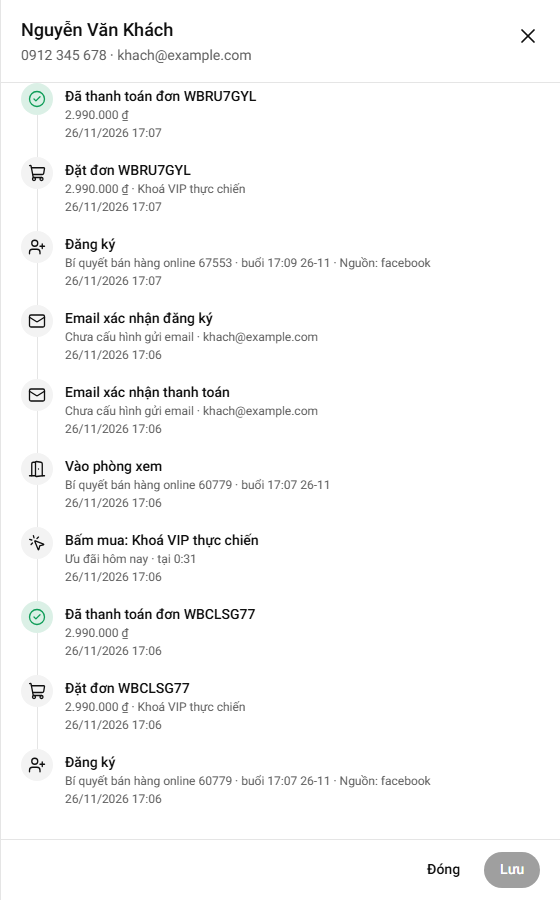
Hành trình
Cuộn xuống cuối bảng chi tiết là mục Hành trình: mọi việc khách đã làm, mới nhất ở trên. Ví dụ: Đăng ký, Email xác nhận đăng ký, Vào phòng xem, Bấm mua (kèm phút trong video), Đặt đơn, Đã thanh toán.