Sản phẩm
Tạo các sản phẩm bán trong phòng live: tên, giá, giá ưu đãi trong buổi, số suất, và cách giao hàng tự động sau khi khách chuyển khoản (link, file, mã kích hoạt).
Mở trang nàyDanh sách sản phẩm
Bấm Sản phẩm ở menu trái. Mỗi dòng là một sản phẩm với trạng thái, giá bán, giá ưu đãi, số đã bán và số suất còn lại.
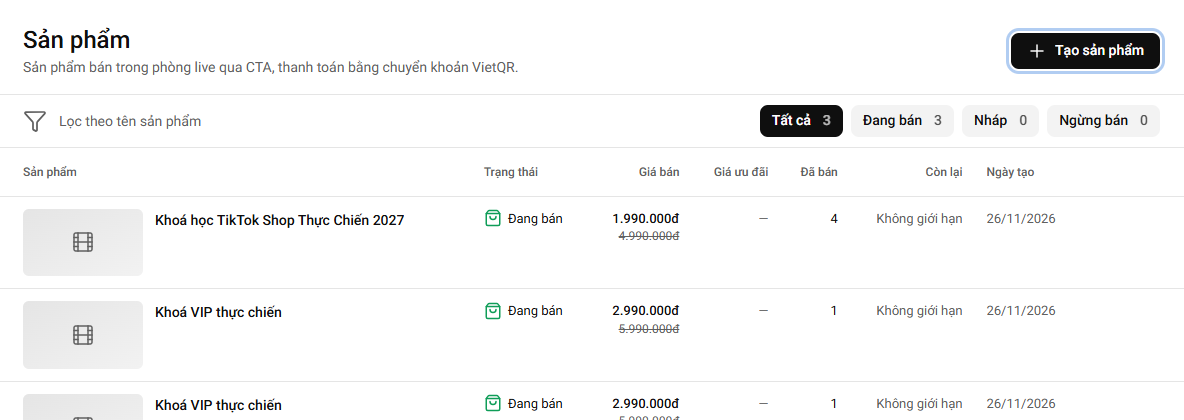
- Gõ vào ô Lọc theo tên sản phẩm để tìm nhanh.
- Bấm các nút Tất cả · Đang bán · Nháp · Ngừng bán để lọc theo trạng thái.
- Bấm vào một dòng (hoặc biểu tượng bút chì) để sửa sản phẩm.
Tạo sản phẩm mới
- Bước 1: Bấm Tạo sản phẩm (hoặc nút TẠO trên cùng → Tạo sản phẩm).
- Bước 2: Điền tên, giá, chọn trạng thái Đang bán.
- Bước 3: Thêm cách giao hàng (xem phần dưới), để khách nhận hàng ngay sau khi thanh toán.
- Bước 4: Bấm Tạo. Khi sửa sản phẩm có sẵn, nút là Lưu.
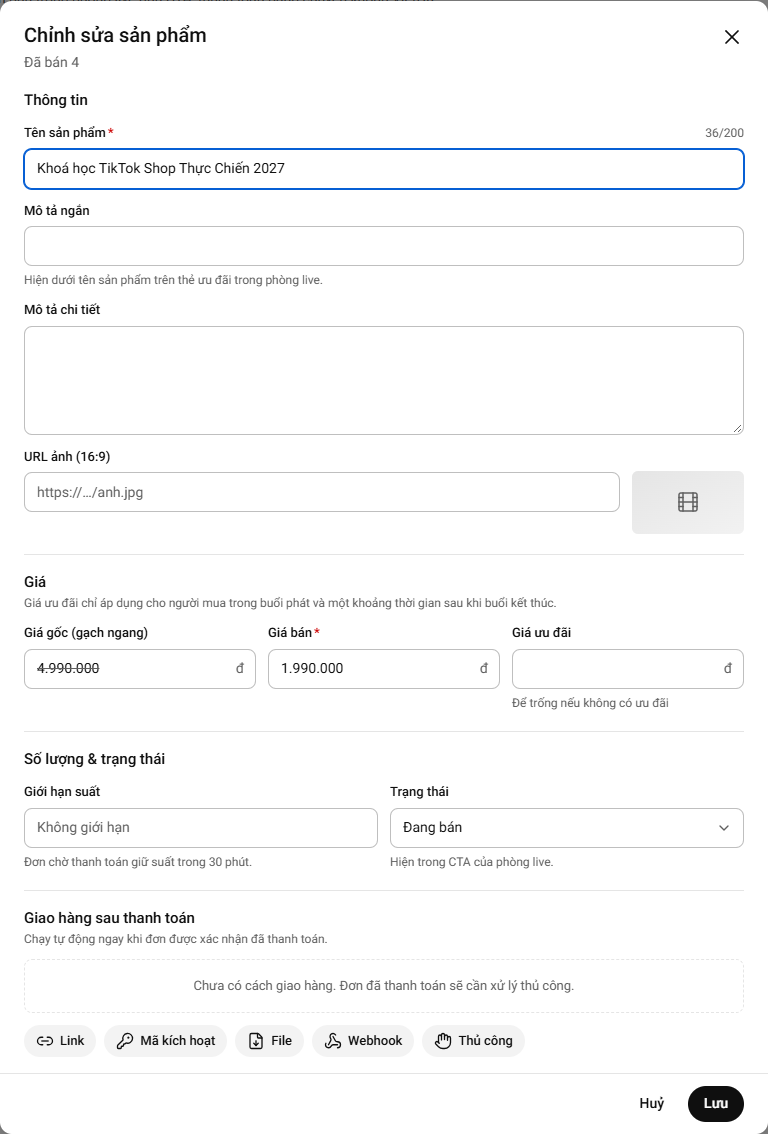
Ý nghĩa từng ô
| Tên sản phẩm | Bắt buộc, tối đa 200 ký tự. Hiện to trên thẻ mua trong phòng live và trong đơn hàng. |
|---|---|
| Mô tả ngắn | Một dòng hiện dưới tên sản phẩm trên thẻ ưu đãi trong phòng live. |
| Mô tả chi tiết | Mô tả dài hơn về sản phẩm. Lưu ý: thẻ mua trong phòng live chỉ hiện Mô tả ngắn. |
| URL ảnh (16:9) | Link tới ảnh sản phẩm (bắt đầu bằng https://), khung ngang 16:9. Ảnh hiện ở thẻ dạng Thẻ, Thanh, Hộp thoại và trong bước thanh toán. Ô vuông bên phải là ảnh xem trước. |
| Giá gốc (gạch ngang) | Giá “trước giảm” hiện bị gạch ngang cạnh giá bán, ví dụ 4.990.000đ. Không bắt buộc. |
| Giá bán | Bắt buộc. Giá khách trả khi không có ưu đãi. |
| Giá ưu đãi | Giá rẻ hơn, chỉ áp dụng cho người mua trong buổi phát. Phải nhỏ hơn hoặc bằng Giá bán. Để trống nếu không có ưu đãi. |
| Thời gian ưu đãi | Chỉ hiện khi có Giá ưu đãi. Số phút ưu đãi còn kéo dài sau khi buổi kết thúc (0 = hết buổi là hết ưu đãi). Hết thời gian, giá tự trở về Giá bán. |
| Giới hạn suất | Tổng số suất bán được. Để trống là không giới hạn. Đơn chờ thanh toán sẽ giữ suất trong 30 phút. |
| Trạng thái | Đang bán: hiện trong CTA của phòng live. Nháp hoặc Ngừng bán: mọi CTA dùng sản phẩm này sẽ bị ẩn khỏi phòng live. |
Giao hàng sau thanh toán
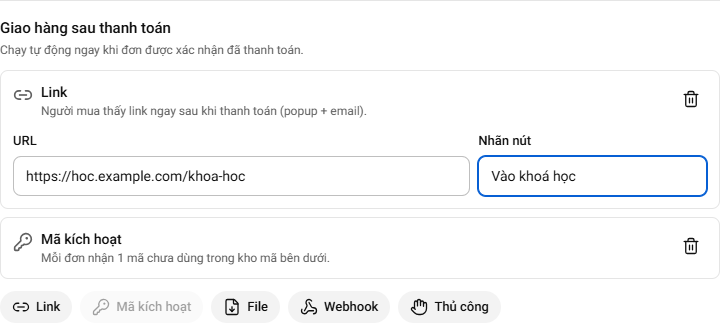
Ngay khi đơn được xác nhận đã thanh toán, phần mềm tự giao hàng theo các cách bạn thêm ở đây. Bấm một trong các nút bên dưới để thêm (có thể thêm nhiều cách cho cùng một sản phẩm):
| Link | Người mua thấy nút có link ngay sau khi thanh toán (trên màn hình và trong email). Điền URL và Nhãn nút, ví dụ “Vào khoá học”. |
|---|---|
| Mã kích hoạt | Mỗi đơn nhận 1 mã chưa dùng trong kho mã của sản phẩm (xem phần Kho mã bên dưới). |
| File | Link tải file (ví dụ tài liệu PDF trên Google Drive) hiện cho người mua. Dán link file, không tải file lên đây. |
| Webhook | Phần mềm tự gửi thông tin đơn hàng tới một địa chỉ bạn cung cấp (ví dụ để hệ thống học online tự mở khoá). Thường do bộ phận kỹ thuật cài. |
| Thủ công | Không giao tự động: nhân viên tự xử lý và đánh dấu trong trang Đơn hàng. |
Kho mã kích hoạt
Khi sản phẩm có cách giao Mã kích hoạt, hộp sửa sản phẩm có thêm phần Mã kích hoạt với ba con số: Tổng mã, Đã dùng, Còn lại.
- Bước 1: Với sản phẩm mới: bấm Tạo trước, rồi mở lại sản phẩm để dán mã.
- Bước 2: Dán mã vào ô Thêm mã kích hoạt, mỗi dòng một mã (có thể dán thẳng một cột từ Excel). Tối đa 20.000 mã mỗi lần.
- Bước 3: Bấm Thêm N mã. Mã trùng sẽ tự bỏ qua.
Ưu đãi sau thanh toán (mời mua thêm)
Phần Ưu đãi sau thanh toán ở cuối hộp sửa sản phẩm: bật Mời mua thêm ngay sau khi thanh toán, chọn một sản phẩm khác và giá đặc biệt. Khi đơn của sản phẩm này được thanh toán, màn hình thành công hiện thẻ mời mua thêm kèm đồng hồ đếm ngược; khách bấm một lần là có đơn thứ hai (không phải gõ lại thông tin) và quét mã QR mới. Chi tiết: Mã giảm giá và ưu đãi sau thanh toán.
Đưa sản phẩm vào phòng live
Sản phẩm chỉ xuất hiện cho người xem khi được gắn vào một CTA trong kịch bản: mở trình soạn kịch bản → tab CTA → chọn sản phẩm. Xem CTA: nút mua trong phòng live.
- Sửa giá hay ảnh ở đây thì mọi CTA dùng sản phẩm này tự cập nhật theo, không cần sửa CTA.
- Muốn tạm ngừng bán? Đổi Trạng thái sang Ngừng bán thay vì xoá CTA.
- Xoá sản phẩm (biểu tượng thùng rác): sản phẩm đã có đơn hàng sẽ không bị xoá mà tự chuyển sang Ngừng bán, để giữ lịch sử đơn.