Sửa landing page
Đổi chữ, ảnh, thứ tự các khối trên trang đăng ký và trang cảm ơn, xem trước trên máy tính và điện thoại, rồi lưu và xuất bản.
Mở trang nàyMở trang sửa
Trong danh sách landing page, bấm vào một dòng (hoặc biểu tượng bút chì). Trang sửa có 3 cột:
- Trái – Khối nội dung: danh sách các phần của trang, từ trên xuống dưới.
- Giữa: các ô để sửa nội dung của khối đang chọn.
- Phải – Xem trước: trang trông thế nào, cập nhật ngay khi bạn gõ.
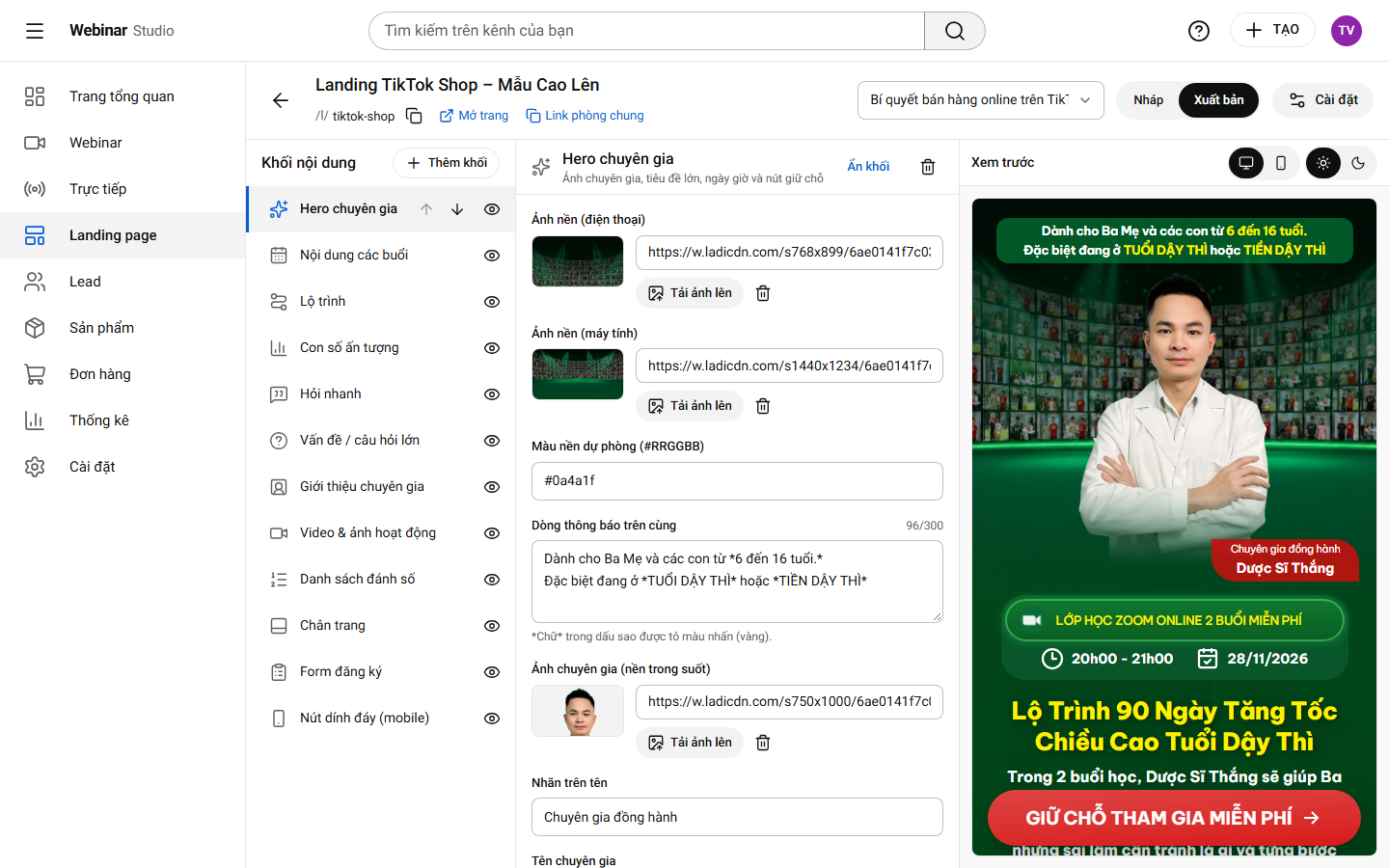
Thanh trên cùng

| Tên | Bấm vào tên để đổi. Chỉ bạn thấy tên này. |
|---|---|
| Đường dẫn /l/… | Bấm vào để đổi phần sau /l/. Chỉ dùng chữ thường không dấu và dấu gạch ngang. Nếu trùng với trang khác, phần mềm báo “Đường dẫn đã được dùng”. |
| Mở trang | Mở trang thật trong tab mới (bản đã lưu, không phải bản đang sửa). |
| Link phòng chung | Sao chép link /live/… của webinar để gửi trong nhóm Zalo hoặc tin nhắn nhắc lịch. |
| Ô chọn webinar | Webinar mà trang này dẫn khách tới. Đổi ở đây nếu muốn dùng lại trang cho webinar khác. |
| Nháp / Xuất bản | Nháp: khách không mở được trang. Xuất bản: khách mở được. Chọn xong phải bấm Lưu mới có hiệu lực. |
| Cài đặt | Các tuỳ chọn chung của trang. Xem Cài đặt landing page. |
Sắp xếp, ẩn, thêm, xoá khối
Mỗi dòng ở cột trái là một khối (một phần của trang). Bấm vào tên khối để sửa nội dung của nó.
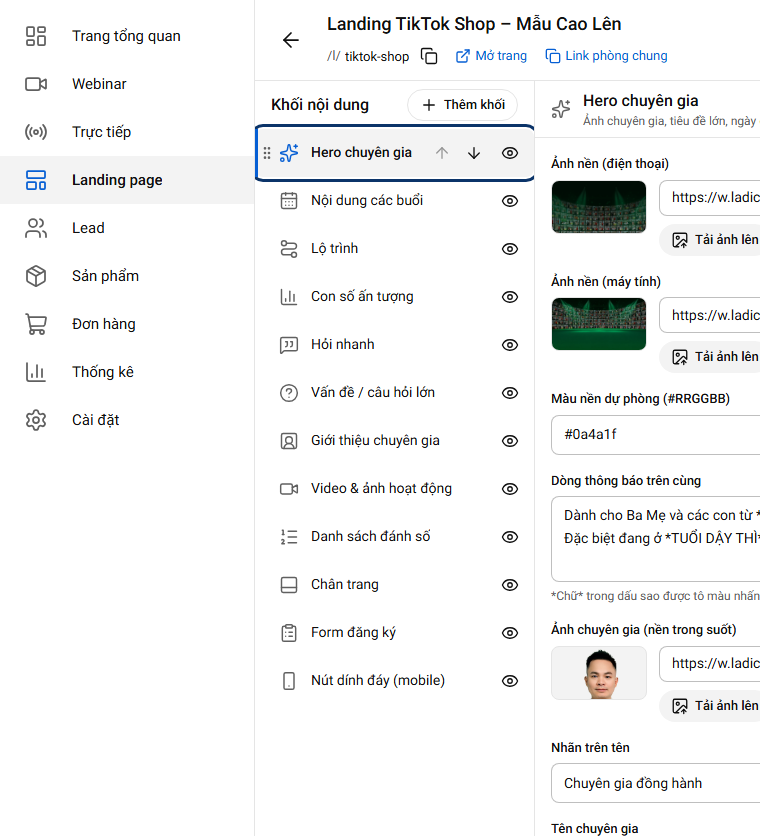
| Mũi tên ↑ ↓ | Đưa khối lên trên hoặc xuống dưới một bậc. Bạn cũng có thể giữ chuột vào khối và kéo đến vị trí mới. |
|---|---|
| Con mắt | Ẩn khối khỏi trang mà không xoá. Khối ẩn vẫn nằm trong danh sách, bấm lại con mắt để hiện. Tiện khi muốn thử trang ngắn hơn. |
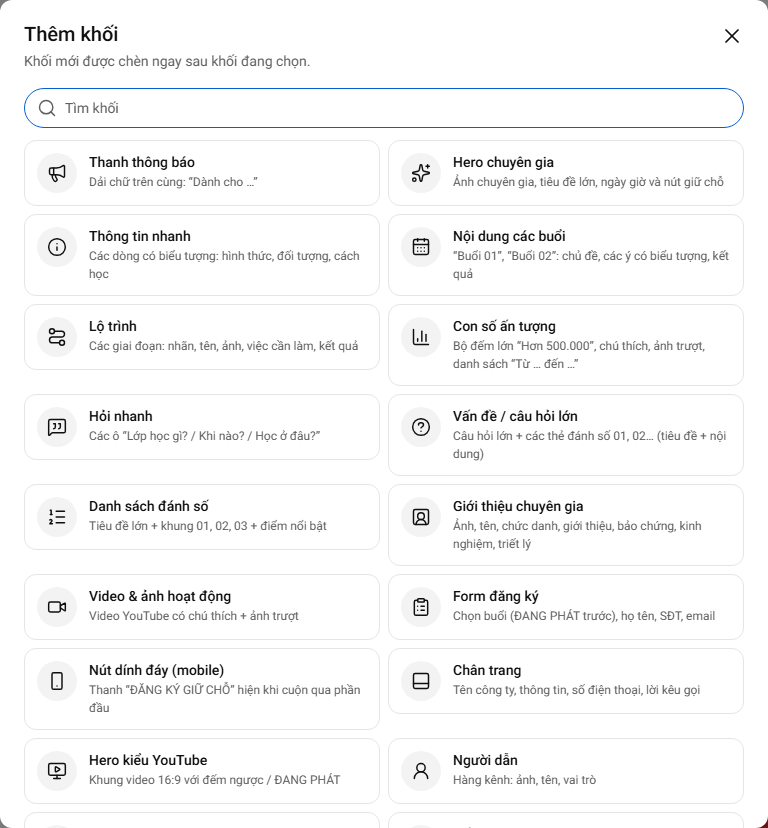
| Thêm khối | Mở danh sách các loại khối. Khối mới được chèn ngay sau khối đang chọn. Gõ vào ô Tìm khối để tìm nhanh. |
| Ẩn khối / thùng rác | Ở đầu cột giữa. Thùng rác xoá hẳn khối (phần mềm hỏi lại). Khối chỉ thật sự mất khi bạn bấm Lưu. |
Sửa chữ và ảnh
Chọn một khối, cột giữa hiện các ô của khối đó (tiêu đề, mô tả, ảnh, danh sách…). Gõ vào ô nào, khung xem trước đổi theo ngay. Các danh sách (ví dụ các buổi học, các câu hỏi) có nút lên / xuống / xoá cho từng mục và nút Thêm … ở cuối.
Tô màu nhấn cho chữ: đặt chữ trong hai dấu sao, ví dụ *TUỔI DẬY THÌ*. Trên trang, chữ đó được tô màu nhấn (màu vàng ở mẫu Cao Lên) và không hiện dấu sao.
Ảnh có hai cách:
- Bước 1: Bấm Tải ảnh lên và chọn ảnh trong máy. Ảnh được tự thu nhỏ cho nhẹ trang. Nếu ảnh quá nặng, phần mềm báo “Ảnh quá lớn, vui lòng chọn ảnh khác”. Nếu quản trị viên đã kết nối Lưu trữ ảnh, ảnh được tải lên kho ảnh và ô bên cạnh hiện đường link của ảnh.
- Bước 2: Hoặc dán link ảnh có sẵn trên mạng (bắt đầu bằng https://) vào ô bên cạnh.
Bấm thùng rác cạnh ảnh để bỏ ảnh.
Trang cảm ơn
Trang cảm ơn là trang khách thấy ngay sau khi đăng ký (ví dụ “Còn 1 bước nữa… Vào nhóm Zalo”). Nó là một trang riêng trong danh sách, loại Trang cảm ơn, sửa y như landing page: cùng 3 cột, cùng cách thêm / ẩn / xoá khối.
- Bước 1: Ở Landing page, bấm Tạo mới, chọn loại Trang cảm ơn, rồi chọn mẫu: Cảm ơn – Cao Lên (xinchaobame) (giống hệt trang chieucao.com/xinchaobame) hoặc Cảm ơn – Đơn giản.
- Bước 2: Sửa chữ, đổi link nhóm Zalo trong khối Nút vào nhóm (Zalo…) (hoặc một lần trong Cài đặt → Link nhóm).
- Bước 3: Chọn Xuất bản rồi bấm Lưu.
- Bước 4: Mở landing page muốn dùng trang này → Cài đặt → Sau khi đăng ký = Trang cảm ơn của bạn → chọn trang (xem Cài đặt landing page).
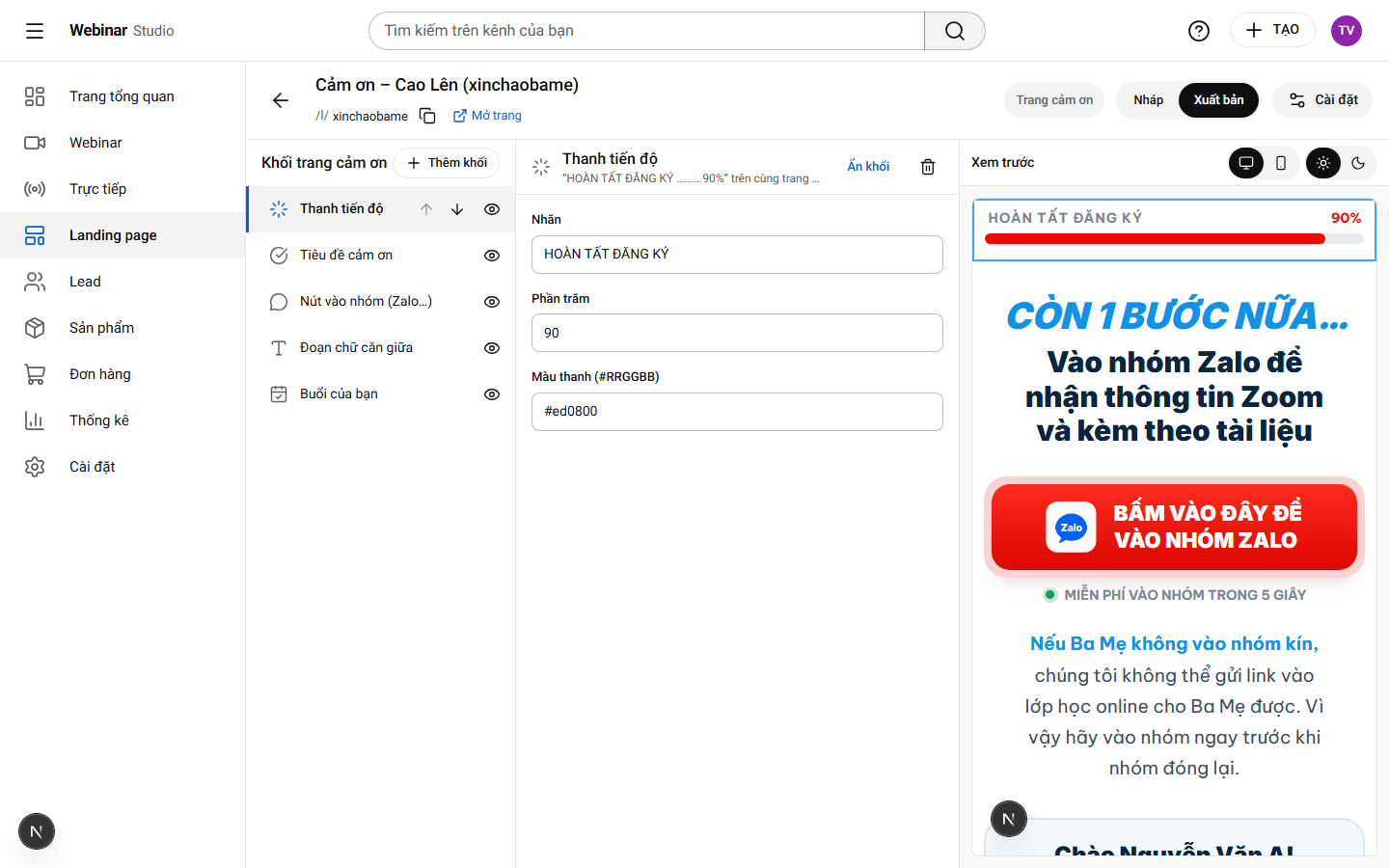
| Thanh tiến độ | Dòng “HOÀN TẤT ĐĂNG KÝ … 90%” trên cùng. |
|---|---|
| Tiêu đề cảm ơn | Dòng lớn in nghiêng (“CÒN 1 BƯỚC NỮA…”) và tiêu đề. Bật dấu tích xanh nếu muốn. |
| Nút vào nhóm (Zalo…) | Nút đỏ lớn mở nhóm Zalo / Facebook / Telegram. Chưa có link thì nút tự ẩn trên trang thật. |
| Đoạn chữ căn giữa | Lời nhắc, chữ trong *dấu sao* được tô đậm màu xanh. |
| Buổi của bạn | Lời chào theo tên, ngày giờ buổi khách đã chọn, đếm ngược, nút Vào phòng (mở trước giờ học 15 phút) và Thêm vào lịch. |
| Việc cần làm tiếp / Thẻ liên hệ | Các bước đánh số; hotline, Zalo, email để khách hỏi thêm. |
Trong chữ của trang cảm ơn, gõ {ten} để hiện tên người đăng ký, {buoi} để hiện giờ của buổi họ chọn. Ví dụ “Chào {ten}!” thành “Chào Nguyễn Văn A!”. Khung xem trước dùng tên mẫu “Nguyễn Văn A”.
- Trang cảm ơn không gắn với webinar nào: tên, giờ học, nút vào phòng tự lấy theo lần đăng ký của khách, nên một trang dùng được cho nhiều landing.
- Ai mở link trang cảm ơn mà chưa đăng ký trên trình duyệt đó thì thấy bản chung, không có thông tin cá nhân.
- Trang cảm ơn luôn ẩn khỏi Google. Danh sách chỉ đếm lượt xem cho trang cảm ơn (không có cột đăng ký).
- Không xoá được trang cảm ơn đang có landing dùng: đổi “Sau khi đăng ký” của các landing đó trước.
Xem trước
Ở góc trên của cột Xem trước có hai nhóm nút:
- Máy tính / Điện thoại: xem trang ở khổ rộng hoặc khổ điện thoại.
- Sáng / Tối: xem trang ở giao diện sáng hoặc tối, vì khách có thể đặt điện thoại ở chế độ tối.
Lưu và xuất bản
Khi bạn sửa bất kỳ thứ gì, một thanh Có thay đổi chưa lưu hiện ở đáy màn hình.
- Bước 1: Muốn khách thấy trang: chọn Xuất bản ở thanh trên cùng.
- Bước 2: Bấm Lưu ở thanh dưới. Phần mềm báo “Đã lưu và xuất bản” (hoặc “Đã lưu bản nháp” nếu đang chọn Nháp).
- Bước 3: Bấm Mở trang để kiểm tra trang thật.
Bấm Huỷ trên thanh dưới để bỏ mọi thay đổi chưa lưu, trở về bản đã lưu.