Khách mua hàng và thanh toán
Khách bấm nút mua trong phòng live, điền thông tin, quét mã VietQR, hệ thống tự xác nhận qua SePay và giao sản phẩm ngay trên màn hình. Đọc để hỗ trợ khách khi họ hỏi “chuyển rồi mà chưa thấy gì”.
Các bước khách đi qua
- Bước 1: Đến phút bán hàng trong kịch bản, thẻ sản phẩm hiện trong phòng live. Khách bấm nút mua (Mua ngay trên thẻ trong khung trò chuyện, Mua trên điện thoại, hoặc chữ bạn đặt cho banner dưới video, mặc định ĐĂNG KÝ NGAY).
- Bước 2: Một khung thanh toán trượt lên. Bước 1/2: kiểm tra thông tin nhận hàng.
- Bước 3: Bước 2/2: quét mã QR bằng app ngân hàng và chuyển khoản.
- Bước 4: Vài giây sau khi tiền vào tài khoản, khung tự chuyển sang “Thanh toán thành công!” và giao sản phẩm.
Video vẫn chạy trong suốt lúc khách thanh toán. Khách không bị lỡ bài giảng.
Bước 1: Thông tin nhận hàng
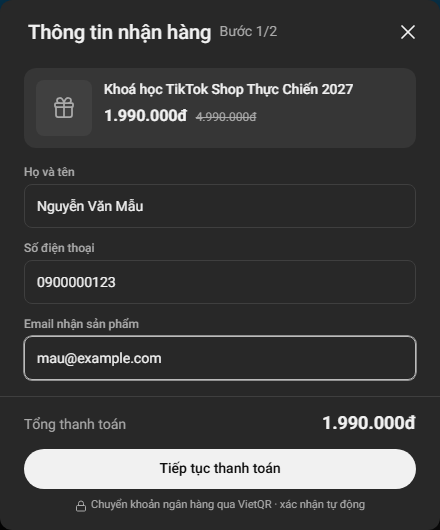
| Sản phẩm | Tên, giá ưu đãi và giá gốc gạch ngang. Nếu ưu đãi sắp hết hạn (trong 24 giờ) có dòng “Giá ưu đãi còn …” đếm ngược. |
|---|---|
| Họ và tên, Số điện thoại | Điền sẵn từ lúc khách đăng ký. Khách sửa được nếu muốn mua cho người khác. |
| Email nhận sản phẩm | Bắt buộc. Sản phẩm và xác nhận đơn được gửi về email này, nên nhắc khách kiểm tra kỹ. |
| Ô tích “Thêm … chỉ …” | Đây là sản phẩm mua kèm (order bump), chỉ hiện nếu bạn cài cho CTA đó. Khách tích vào thì tổng tiền cộng thêm. |
| Nhập mã giảm giá | Khách bấm dòng này, gõ mã rồi bấm Áp dụng. Mã hợp lệ thì phần tổng tiền hiện thêm dòng Giá và Giảm (mã …); mã sai thì báo lý do ngay dưới ô (không tồn tại, hết hạn, chưa đạt đơn tối thiểu, hết lượt…). Nếu CTA có Mã giảm giá tự áp dụng, mã đã được áp dụng sẵn. Xem Mã giảm giá và ưu đãi sau thanh toán. |
| Tổng thanh toán | Số tiền khách sẽ chuyển (đã trừ mã giảm giá). Mã QR ở bước 2 dùng đúng số tiền này. |
Bấm Tiếp tục thanh toán để sang bước 2. Mỗi lần bấm, phần mềm tạo một đơn hàng ở trạng thái chờ thanh toán và giữ suất cho khách trong 30 phút.
Bước 2: Quét mã để thanh toán
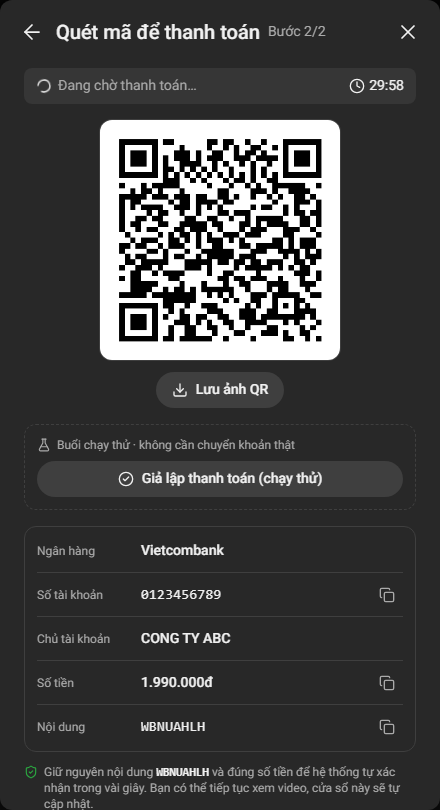
- Dòng trên cùng: Đang chờ thanh toán… và đồng hồ đếm ngược thời gian giữ suất (bắt đầu từ 30:00, chuyển đỏ khi còn dưới 5 phút).
- Mã VietQR: mở app ngân hàng → Quét QR. Số tiền và nội dung đã điền sẵn, khách chỉ cần xác nhận.
- Xem trên điện thoại thì không quét được màn hình của chính mình: bấm Lưu ảnh QR, rồi trong app ngân hàng chọn Quét QR → chọn ảnh vừa lưu.
- Hoặc chuyển khoản tay: mỗi dòng Số tài khoản, Số tiền, Nội dung có nút sao chép bên phải.
Tự động xác nhận qua SePay
Tài khoản ngân hàng nhận tiền được kết nối với SePay (xem Cài đặt thanh toán SePay). Khi tiền vào, SePay báo cho phần mềm, đơn chuyển sang đã thanh toán và khung thanh toán của khách tự đổi sang màn hình thành công, thường chỉ sau vài giây. Không ai phải ngồi kiểm tra sao kê.
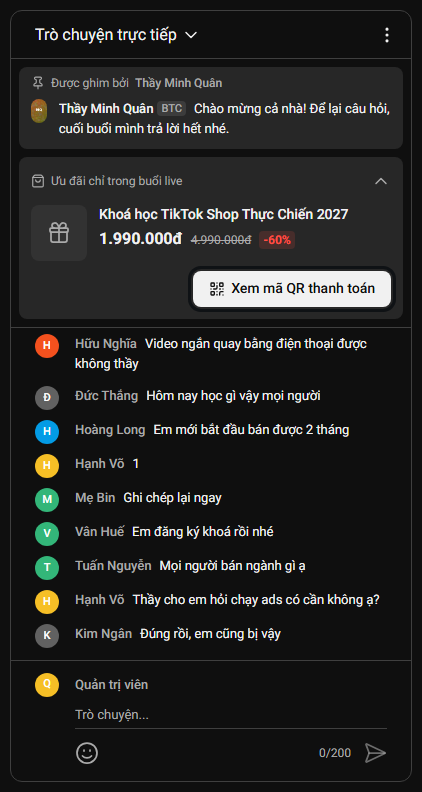
Khách có thể đóng khung thanh toán để xem tiếp video. Nút mua lúc này đổi thành XEM MÃ QR THANH TOÁN (trên thẻ trong khung trò chuyện là Xem mã QR thanh toán, trên điện thoại là Thanh toán). Bấm vào là mở lại đúng mã QR cũ, kể cả khi khách đã tải lại trang. Nếu tiền vào lúc khung đang đóng, khung thanh toán tự bật lên báo thành công.
Màn hình thành công và giao sản phẩm
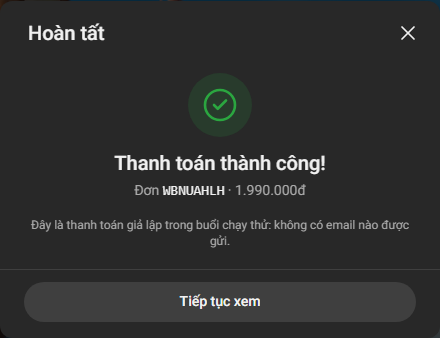
Dưới dòng “Thanh toán thành công!” là những gì khách nhận được, tuỳ cách bạn cài phần giao hàng cho sản phẩm:
| Liên kết | Nút mở link (ví dụ vào nhóm học, khoá học online) kèm nút sao chép. |
|---|---|
| Tải file | Nút tải tài liệu, kèm nút sao chép link tải. |
| Mã kích hoạt | Mỗi khách nhận một mã riêng, có nút Sao chép mã. |
| Giao tay | Dòng “Một phần sản phẩm sẽ được ban tổ chức gửi tới bạn qua email/điện thoại…”. Bạn tự liên hệ khách. |
Nếu sản phẩm có Ưu đãi sau thanh toán, ngay dưới đó hiện thẻ “Ưu đãi dành riêng cho bạn” có đồng hồ đếm ngược. Khách bấm Thêm vào đơn để nhận mã QR cho đơn thứ hai (chuyển khoản lần 2, nội dung mới), hoặc Không, cảm ơn để ẩn thẻ. Thông tin nhận hàng giữ nguyên, khách không phải gõ lại.
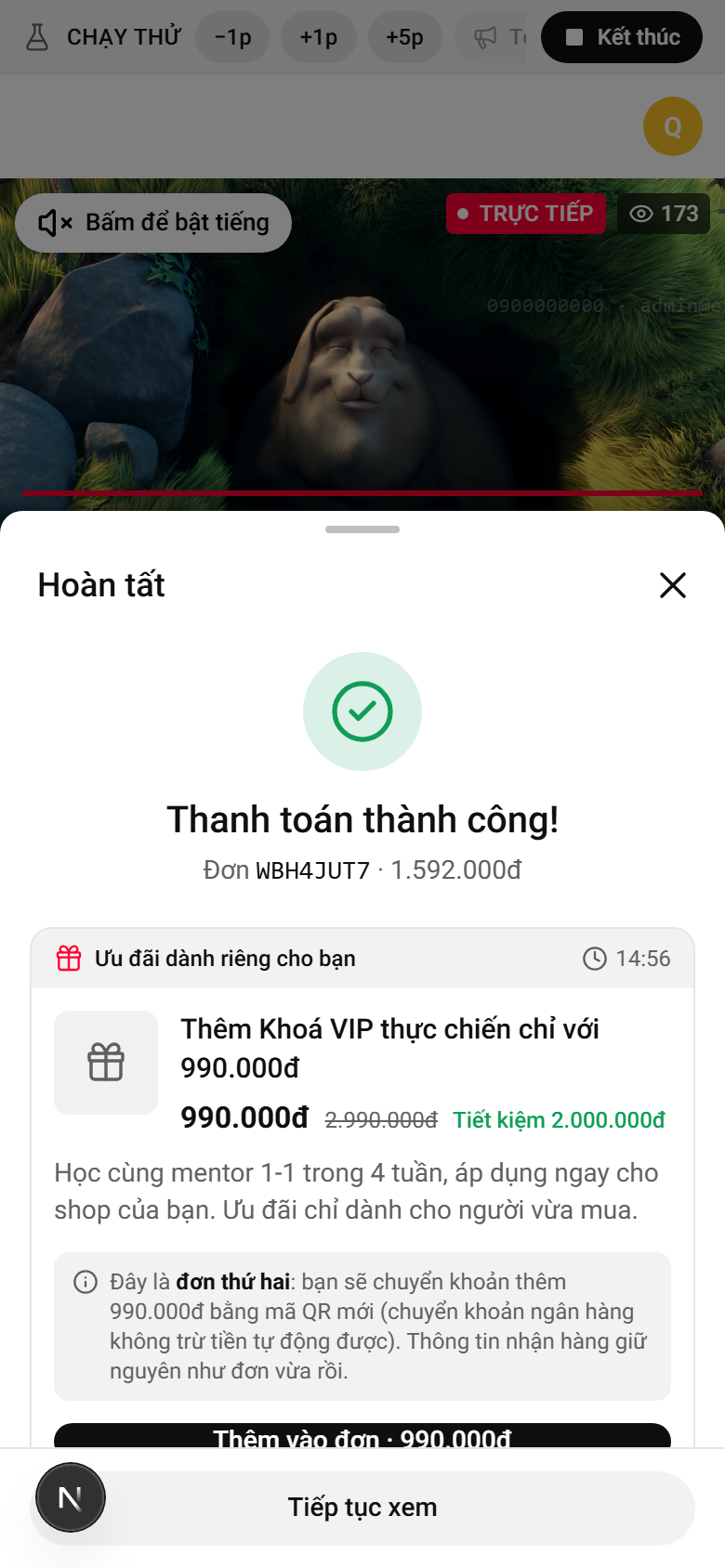
Bấm Tiếp tục xem để quay lại video. Nút mua đổi thành XEM ĐƠN ĐÃ MUA (trên thẻ là Xem đơn đã mua, trên điện thoại là Đã mua) để khách mở lại màn hình này bất cứ lúc nào trong buổi.
Email xác nhận: cùng lúc đó, khách nhận email xác nhận đơn kèm thông tin sản phẩm (gửi qua dịch vụ email trong Cài đặt email). Nếu khách báo không nhận được, kiểm tra hộp thư Spam, hoặc mở đơn trong Đơn hàng và bấm Gửi lại.
ĐÃ HẾT SUẤT và các thông báo khác
Nếu CTA có giới hạn số suất, thẻ sản phẩm hiện “Còn N suất”. Khi hết, nút mua thành ĐÃ HẾT SUẤT và không bấm được nữa. Khách đang ở bước 1 lúc suất cuối vừa bị mua sẽ thấy “Rất tiếc, ưu đãi vừa hết suất.”
| Cổng thanh toán đang được cấu hình… | Chưa cài tài khoản nhận tiền. Kiểm tra Cài đặt thanh toán SePay ngay. |
|---|---|
| Ưu đãi này không còn khả dụng. Vui lòng tải lại trang. | CTA vừa bị tắt hoặc đã hết thời gian ưu đãi. |
| Bạn thao tác quá nhanh… | Khách bấm liên tục. Chờ vài giây rồi bấm lại. |
| Không kết nối được máy chủ… | Mạng của khách yếu. |