Đăng nhập, đăng xuất, giao diện sáng/tối
Cách vào Studio, xác thực 2 bước và mã dự phòng, khi quên mật khẩu hoặc bị tạm khoá, đăng xuất và đổi giao diện sáng / tối.
Mở trang nàyĐăng nhập
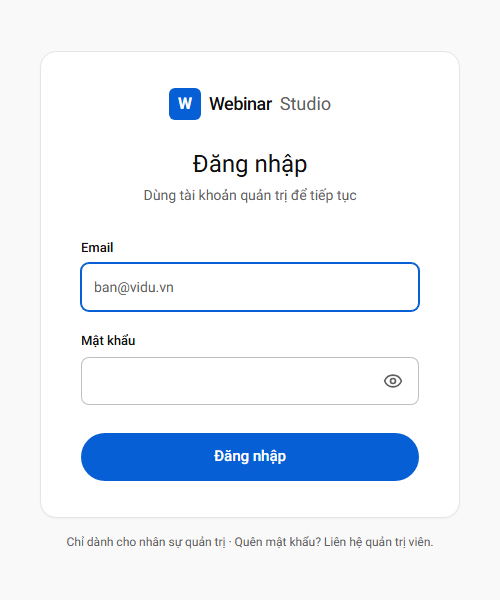
- Bước 1: Mở đường dẫn Studio mà quản trị viên gửi cho bạn (dạng …/studio). Nếu chưa đăng nhập, bạn được đưa tới trang đăng nhập.
- Bước 2: Nhập Email và Mật khẩu. Bấm biểu tượng con mắt để xem lại mật khẩu vừa gõ.
- Bước 3: Bấm Đăng nhập. Bạn quay lại đúng trang đang mở dở trước đó (nếu có), hoặc vào Trang tổng quan.
Nếu tài khoản bật xác thực 2 bước
Sau khi nhập đúng mật khẩu, màn hình hỏi thêm Mã xác thực 6 số. Mở ứng dụng xác thực trên điện thoại (Google Authenticator, Authy…), gõ mã đang hiện rồi bấm Xác nhận. Mã đổi sau mỗi 30 giây; nếu báo sai, chờ mã mới rồi gõ lại.
Không có điện thoại? Bấm Dùng mã dự phòng ngay dưới ô mã, gõ một trong các mã dự phòng bạn đã lưu khi bật xác thực 2 bước (dạng abcde-23456, không phân biệt hoa thường) rồi bấm Xác nhận. Mỗi mã chỉ dùng được một lần. Muốn quay lại nhập mã 6 số, bấm Dùng mã 6 số từ ứng dụng.
Muốn dùng tài khoản khác, bấm Đăng nhập bằng tài khoản khác. Cách bật / tắt xác thực 2 bước và tạo lại mã dự phòng: xem Cài đặt bảo mật. Mất điện thoại và hết mã dự phòng: nhờ quản trị viên tắt xác thực 2 bước giúp.
Quên mật khẩu
Phần mềm không có nút tự đặt lại mật khẩu qua email (dưới khung đăng nhập ghi “Quên mật khẩu? Liên hệ quản trị viên.”). Hãy nhắn quản trị viên: họ bấm Đặt lại mật khẩu và gửi bạn mật khẩu tạm mới. Xem Cài đặt nhân viên.
Bị đăng xuất hoặc báo “tạm khoá”
- “Tài khoản đã bị tạm khoá”: quản trị viên đã khoá tài khoản của bạn. Bạn không đăng nhập được cho tới khi họ mở khoá.
- “Phiên đăng nhập đã hết hiệu lực”: mật khẩu của bạn vừa được đổi (ở máy khác) hoặc được quản trị viên đặt lại. Đăng nhập lại bằng mật khẩu mới. Khi bạn tự đổi mật khẩu, mọi máy khác cũng bị đăng xuất, riêng máy đang dùng thì không.
Menu tài khoản và đăng xuất
Bấm vào ảnh đại diện tròn ở góc trên bên phải để mở menu tài khoản.
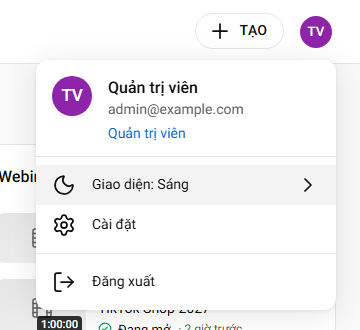
- Dòng trên cùng là tên, email và vai trò của bạn (Quản trị viên hoặc Người dẫn).
- Giao diện: đổi sáng / tối (xem bên dưới).
- Cài đặt: mở trang Cài đặt.
- Đăng xuất: thoát khỏi Studio trên trình duyệt này. Nên đăng xuất khi dùng máy tính chung.
Đổi giao diện sáng / tối
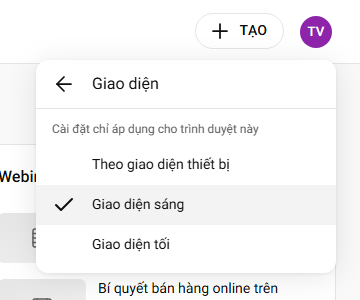
| Theo giao diện thiết bị | Tự sáng hoặc tối theo cài đặt của máy tính / điện thoại. |
|---|---|
| Giao diện sáng | Nền trắng, dễ đọc ban ngày. |
| Giao diện tối | Nền tối, đỡ chói khi làm buổi tối. |
Đổi nhanh: bấm biểu tượng mặt trăng / mặt trời trên thanh trên cùng (cạnh nút ?) để chuyển ngay giữa giao diện sáng và tối; muốn quay lại Theo giao diện thiết bị thì chọn trong menu tài khoản.