Kết nối nơi lưu video
Kết nối Bunny Stream, Cloudflare Stream hoặc Cloudflare R2 để tải video bài giảng lên và phát mượt cho người xem. Chỉ cần một nơi.
Mở trang nàyNên chọn nơi nào?
Video webinar không lưu trên máy chủ của phần mềm mà ở một dịch vụ chuyên phát video. Vào Cài đặt → Tích hợp, kéo xuống phần Video. Mỗi khung có một dòng nhỏ ghi chi phí ước tính.
| Bunny Stream | Rẻ nhất cho webinar, phát nhanh tại Việt Nam, có chống tải lậu. Nên chọn nếu chưa biết chọn gì. |
|---|---|
| Cloudflare Stream | Tải tệp lên là xong, Cloudflare tự xử lý. Tính phí theo số phút lưu và số phút xem, đắt hơn khi đông người xem. |
| Cloudflare R2 | Kho lưu tệp giá rẻ. Phần mềm tự chuyển video sang dạng phát mượt sau khi tải lên. Cài nhiều bước hơn. |
Bunny Stream
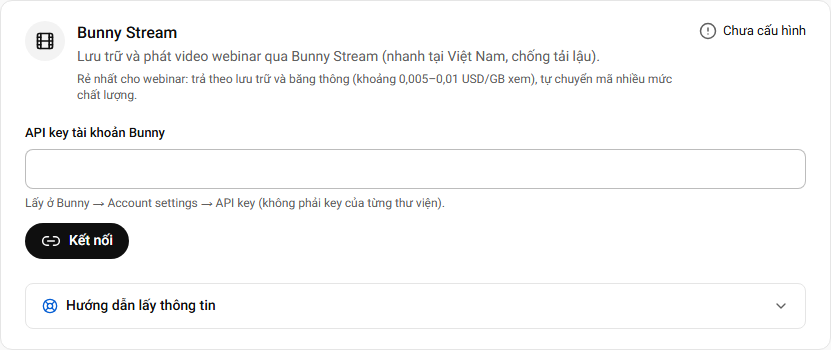
- Bước 1: Đăng nhập dash.bunny.net (chưa có tài khoản thì đăng ký, có 14 ngày dùng thử).
- Bước 2: Bấm ảnh đại diện góc trên phải → Account settings → mục API. Bấm biểu tượng con mắt ở ô API Key, sao chép khoá.
- Bước 3: Dán vào ô API key tài khoản Bunny và bấm Kết nối. Phần mềm tìm tất cả thư viện video trong tài khoản.
- Bước 4: Chọn một thư viện trong phần Thư viện mặc định. Video mới tải lên sẽ vào thư viện này.
- Bước 5: Bấm Kiểm tra kết nối. Hộp xanh lá là xong.
Nhiều thư viện: mỗi thư viện hiện thành một ô, ghi số video và dung lượng đã dùng. Bạn có thể tách thư viện theo khoá học hoặc theo khách hàng. Đổi thư viện mặc định chỉ ảnh hưởng video tải lên sau này; mỗi webinar vẫn chọn được video ở bất kỳ thư viện nào.
- Danh sách trống? Vào Bunny → Stream → + Add Video Library, đặt tên (VD “Webinar”), chọn vùng Singapore, rồi bấm Làm mới danh sách.
- Nhãn Bảo vệ link: thư viện đã bật chống chia sẻ link video. Muốn bật: trong Bunny mở thư viện → Security → bật Token authentication, rồi bấm Làm mới danh sách.
- Nhãn Chưa có CDN: thư viện chưa có địa chỉ phát. Nên chọn thư viện khác làm mặc định hoặc kiểm tra lại trong Bunny.
Cloudflare Stream
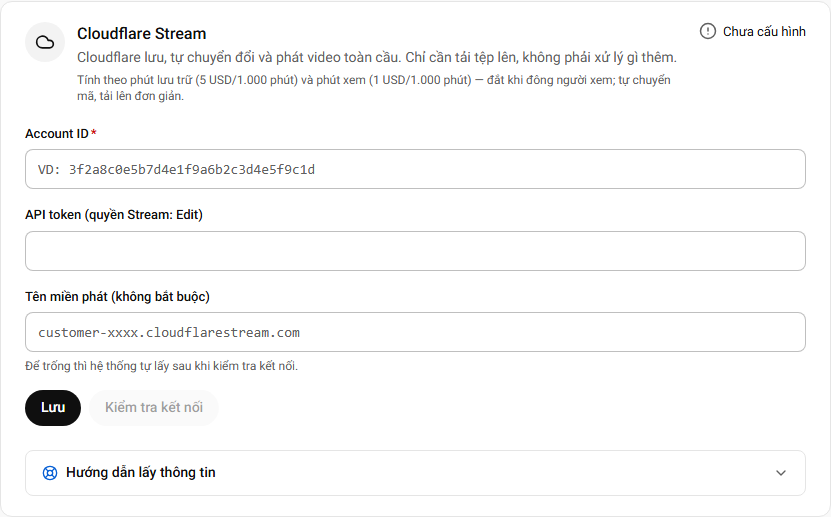
| Account ID | Mã tài khoản Cloudflare, 32 ký tự chữ và số. Có ở cột bên phải trang Stream, mục API. |
|---|---|
| API token (quyền Stream: Edit) | Tạo ở My Profile → API Tokens → Create Token → Create Custom Token, quyền Account → Stream → Edit. |
| Tên miền phát (không bắt buộc) | Dạng customer-xxxx.cloudflarestream.com. Để trống thì phần mềm tự lấy. |
- Bước 1: Đăng nhập dash.cloudflare.com, vào mục Stream và đăng ký gói Stream.
- Bước 2: Lấy Account ID và tạo API token như bảng trên (bấm Hướng dẫn lấy thông tin trong khung để xem từng bước).
- Bước 3: Dán vào các ô và bấm Lưu. Phần mềm tự kiểm tra kết nối ngay sau khi lưu.
- Bước 4: Nên làm: trong khung Chống chia sẻ link video, bấm Bật link có chữ ký. Link video khi đó chỉ xem được trong phòng webinar và tự hết hạn.
Cloudflare R2
| Account ID | Mã tài khoản Cloudflare, ở trang tổng quan R2. |
|---|---|
| Tên bucket | Tên “thùng chứa” bạn tạo trong R2, VD webinar-video. |
| Access Key ID, Secret Access Key | Cặp khoá tạo ở Manage R2 API Tokens, quyền Object Read & Write. Chỉ hiện một lần. |
| Địa chỉ công khai của bucket | Địa chỉ người xem tải video về, VD video.tenmien.vn hoặc https://pub-xxxx.r2.dev. |
| Thư mục con (không bắt buộc) | Nếu dùng chung bucket với việc khác, đặt một thư mục riêng cho video webinar. |
- Bước 1: Làm theo Hướng dẫn lấy thông tin trong khung để tạo bucket, khoá và địa chỉ công khai.
- Bước 2: Điền các ô và bấm Lưu (phần mềm tự kiểm tra kết nối).
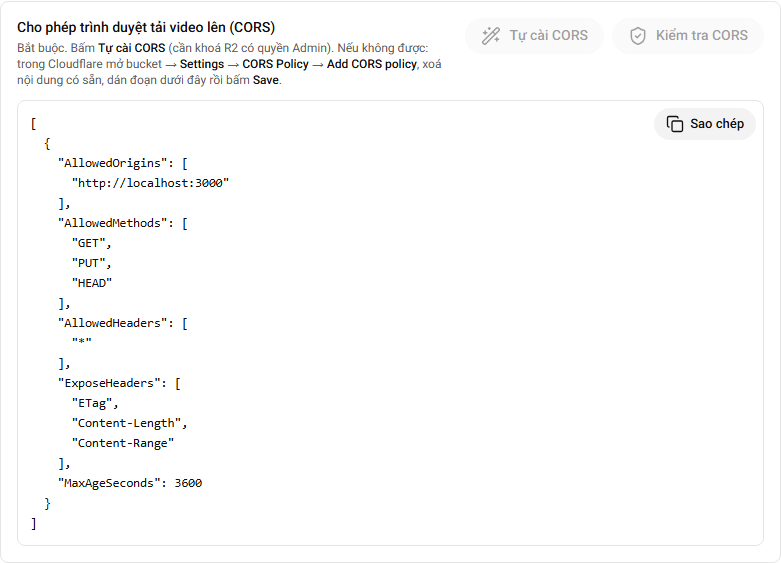
- Bước 3: Trong khung Cho phép trình duyệt tải video lên (CORS), bấm Tự cài CORS.
- Bước 4: Nếu báo không đủ quyền: bấm Sao chép đoạn chữ trong khung, mở bucket trên Cloudflare → Settings → CORS Policy → Add CORS policy, xoá nội dung có sẵn, dán vào và bấm Save. Đợi khoảng 30 giây rồi bấm Kiểm tra CORS.
Bảo vệ link video R2 (không bắt buộc)
Bình thường link video trên R2 là công khai: ai mở F12 chép được link thì xem được mãi. Bật Bảo vệ link video thì mỗi người xem nhận một link riêng, chỉ chạy trong buổi phát và thêm 1 giờ. Ảnh (ảnh bìa, poster) vẫn công khai như cũ. Cần tên miền riêng (không dùng được địa chỉ pub-xxxx.r2.dev).
- Bước 1: Trong khung Cloudflare R2, phần Bảo vệ link video, bấm Tạo khoá bảo vệ rồi Sao chép code.
- Bước 2: Trên Cloudflare tạo một Worker, dán code vào, gắn bucket với tên VIDEO, gỡ tên miền khỏi bucket và gắn tên miền đó vào Worker — làm đúng 5 bước ghi trong khung.
- Bước 3: Bấm Kiểm tra & bật. Phần mềm tự thử link có vé, không vé và vé giả; chỉ bật khi tất cả đều đúng, nếu sai sẽ ghi rõ cần sửa gì.
Làm gì tiếp theo?
Kết nối xong, vào webinar để tải video lên hoặc chọn video có sẵn. Xem Video của webinar. Quay lại Tổng quan tích hợp.