Cài đặt tích hợp (tổng quan)
Nơi kết nối phần mềm với các dịch vụ bên ngoài: gửi email, nhận tiền chuyển khoản qua SePay, tài khoản ngân hàng, nơi lưu video và kho lưu ảnh. Làm một lần lúc bắt đầu, sau đó hầu như không phải động tới.
Mở trang nàyMở trang Tích hợp
- Bước 1: Ở menu bên trái của Studio, bấm Cài đặt.
- Bước 2: Trang mở sẵn mục Tích hợp (mục đầu tiên ở cột trái). Nếu đang ở mục khác, bấm Tích hợp.
- Bước 3: Kéo xuống để thấy lần lượt từng khung kết nối.
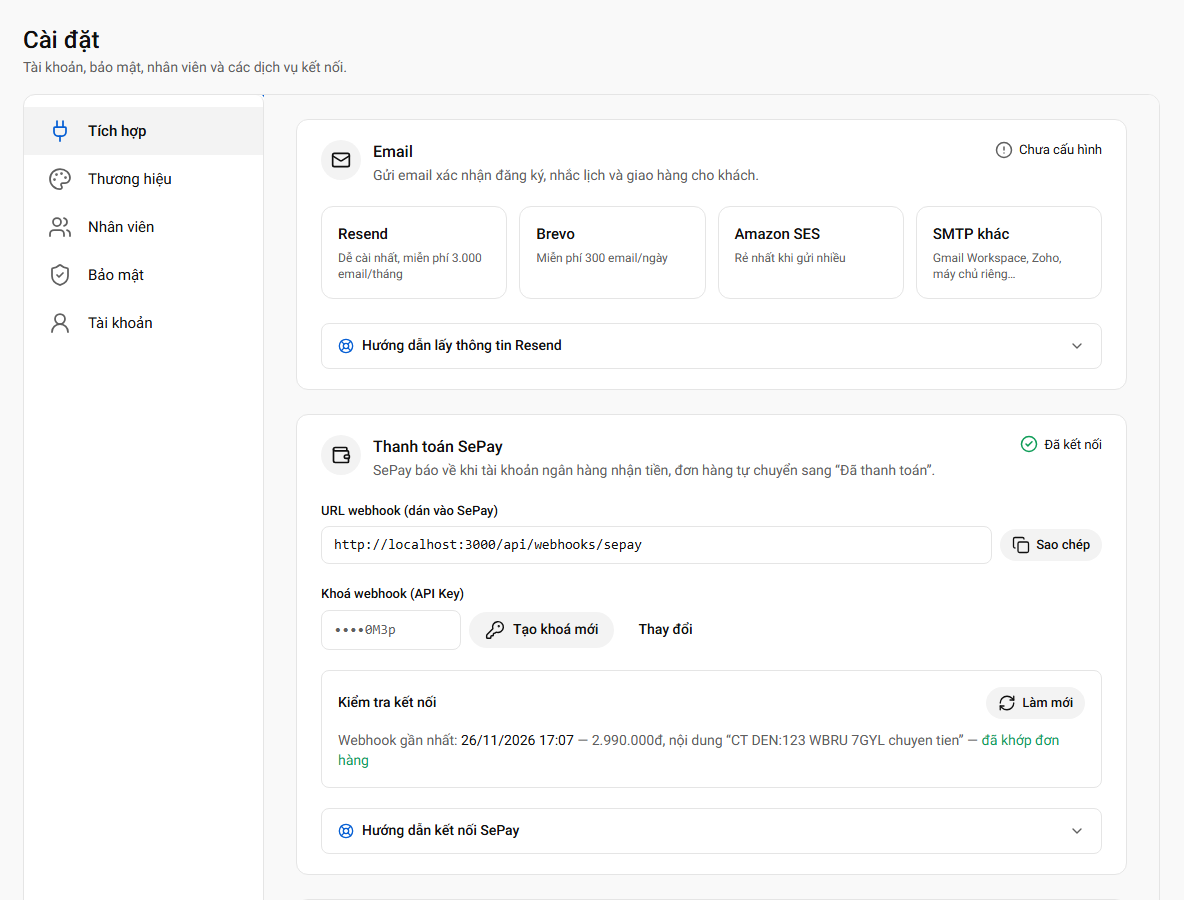
Các khung trên trang
| Dịch vụ gửi email xác nhận đăng ký, nhắc lịch và giao hàng cho khách. Xem Cài đặt email. | |
| Thanh toán SePay | SePay báo về khi tài khoản ngân hàng nhận được tiền, đơn hàng tự chuyển sang “Đã thanh toán”. Xem Thanh toán SePay. |
| Tài khoản nhận tiền | Ngân hàng, số tài khoản và tên chủ tài khoản hiện trong mã QR chuyển khoản khi khách mua hàng. |
| Video (Bunny Stream, Cloudflare Stream, Cloudflare R2) | Nơi lưu và phát video webinar. Chỉ cần kết nối một nơi. Xem Kết nối video. |
| Lưu trữ ảnh | Không bắt buộc. Kho ảnh riêng (Cloudflare R2) cho ảnh bạn tải lên: logo, ảnh bìa, ảnh diễn giả, ảnh trang đích. Chưa kết nối thì ảnh vẫn tải lên được như cũ. Xem Lưu trữ ảnh bên dưới. |
| API & Webhook cho lập trình viên | Khung cuối trang, dành cho người làm kỹ thuật khi muốn nối dữ liệu sang phần mềm khác (n8n, Make, Google Sheets, CRM). Nhân viên bình thường có thể bỏ qua. |
Đọc nhãn trạng thái
Góc trên bên phải mỗi khung có một nhãn nhỏ:
| Đã kết nối | Đã lưu thông tin ngay trong phần mềm. Dịch vụ đang dùng được. |
|---|---|
| Đang dùng cấu hình máy chủ | Thông tin đang lấy từ tệp cài đặt trên máy chủ (do người cài phần mềm điền sẵn). Vẫn chạy bình thường. Xem mục bên dưới. |
| Chưa cấu hình | Chưa có thông tin. Tính năng liên quan (gửi email, nhận tiền, tải video…) chưa hoạt động. |
| Lỗi | Lần kiểm tra vừa rồi không thành công. Đọc dòng chữ đỏ ngay dưới nút kiểm tra để biết sai ở đâu. |
Cách làm chung: điền → Lưu → Kiểm tra kết nối
Mọi khung đều làm theo cùng một kiểu, nên học một lần là làm được hết:
- Bước 1: Bấm Hướng dẫn lấy thông tin ở cuối khung. Hướng dẫn mở ra từng bước: vào trang nào của dịch vụ, bấm nút nào, sao chép ô nào.
- Bước 2: Dán thông tin vào các ô của khung.
- Bước 3: Bấm Lưu.
- Bước 4: Bấm nút kiểm tra của khung đó (Kiểm tra kết nối, Gửi email thử hoặc Kiểm tra bằng mã QR). Hộp xanh lá là thành công; hộp đỏ kèm lý do là chưa được.
Lưu trữ ảnh (không bắt buộc)
Khi chưa kết nối, ảnh tải lên được nén nhỏ rồi lưu thẳng trong dữ liệu trang — vẫn dùng tốt, nhưng mỗi ảnh chỉ được vài trăm KB và trang có nhiều ảnh sẽ nặng. Khi đã kết nối, ảnh được nén như cũ rồi tải lên kho ảnh Cloudflare R2; trang chỉ giữ đường link nên tải nhanh hơn.
- Bước 1: Kéo xuống phần Lưu trữ ảnh (ngay dưới phần Video).
- Bước 2: Nếu đã kết nối Cloudflare R2 ở phần Video, chỉ cần bật Dùng chung tài khoản R2 của video: ảnh được lưu vào thư mục images/ trong cùng bucket, không phải nhập gì thêm.
- Bước 3: Muốn tách riêng: tạo một bucket khác trên Cloudflare (VD webinar-anh), bấm Hướng dẫn lấy thông tin trong khung và làm theo từng bước để lấy Account ID, Access Key ID, Secret Access Key và địa chỉ công khai, rồi bấm Lưu.
- Bước 4: Bấm Kiểm tra kết nối: phần mềm thử ghi, đọc lại rồi xoá một tệp nhỏ trong bucket, và thử mở tệp qua địa chỉ công khai.
- Bước 5: Bấm Tự cài CORS (hoặc dán đoạn JSON vào Cloudflare như hướng dẫn trong khung) để trình duyệt được phép tải ảnh lên, rồi bấm Kiểm tra CORS.
- Bước 6: Không bắt buộc: bấm Chuyển ảnh cũ lên kho ảnh để đưa các ảnh đã tải lên trước đây (trang webinar, trang đích, logo) sang kho ảnh. Bấm lại nhiều lần cũng không sao.
Khoá bí mật được giữ an toàn
- Sau khi lưu, các khoá bí mật chỉ hiện dạng che, ví dụ ••••0M3p. Không ai (kể cả quản trị viên) xem lại được khoá đầy đủ.
- Muốn đổi khoá, bấm Thay đổi cạnh ô đó và dán khoá mới. Đổi ý thì bấm dấu X trong ô để giữ khoá cũ.
- Khoá được lưu ở dạng mã hoá. Đừng gửi khoá qua Zalo, email hay chụp màn hình cho người khác.
“Đang dùng cấu hình máy chủ” là gì?
Khi cài phần mềm, người kỹ thuật có thể điền sẵn thông tin dịch vụ vào tệp cài đặt của máy chủ (tệp .env). Đây chỉ là phương án dự phòng. Khi đó khung hiện dòng chữ xanh: “Đang dùng cấu hình trong tệp .env của máy chủ. Lưu ở đây sẽ thay thế cấu hình đó (không cần khởi động lại).”
- Nếu mọi thứ vẫn chạy tốt, bạn không cần làm gì.
- Nếu muốn tự quản lý (đổi nhà cung cấp, đổi khoá), cứ điền và bấm Lưu ngay trên trang này. Thông tin lưu trong phần mềm luôn được ưu tiên, có hiệu lực ngay, không cần nhờ kỹ thuật.
Nên kết nối theo thứ tự nào?
- Bước 1: Video trước tiên, vì không có video thì không tạo được webinar. Xem Kết nối video.
- Bước 2: Email, để khách nhận được email xác nhận và nhắc lịch. Xem Cài đặt email.
- Bước 3: Tài khoản nhận tiền + SePay, nếu bạn bán hàng trong phòng live. Xem Thanh toán SePay.
- Bước 4: Cuối cùng làm một buổi Chạy thử để kiểm tra trọn vẹn: đăng ký → nhận email → vào phòng → mua hàng.