Danh sách landing page
Tạo trang đăng ký để chạy quảng cáo, xem mỗi trang có bao nhiêu lượt xem, bao nhiêu người đăng ký, và lấy link gửi cho người chạy quảng cáo.
Mở trang nàyLanding page là gì?
Landing page là trang đăng ký mà khách thấy khi bấm vào quảng cáo. Khách điền tên, số điện thoại, email và chọn buổi. Nếu buổi phát đang diễn ra, trang sẽ đưa khách vào thẳng phòng live.
- Mỗi landing page gắn với đúng một webinar.
- Một webinar có thể có nhiều landing page. Nên làm mỗi kênh quảng cáo một trang (Facebook, TikTok, Zalo…) để so sánh trang nào ra nhiều người đăng ký hơn.
Vào menu bên trái, bấm Landing page.
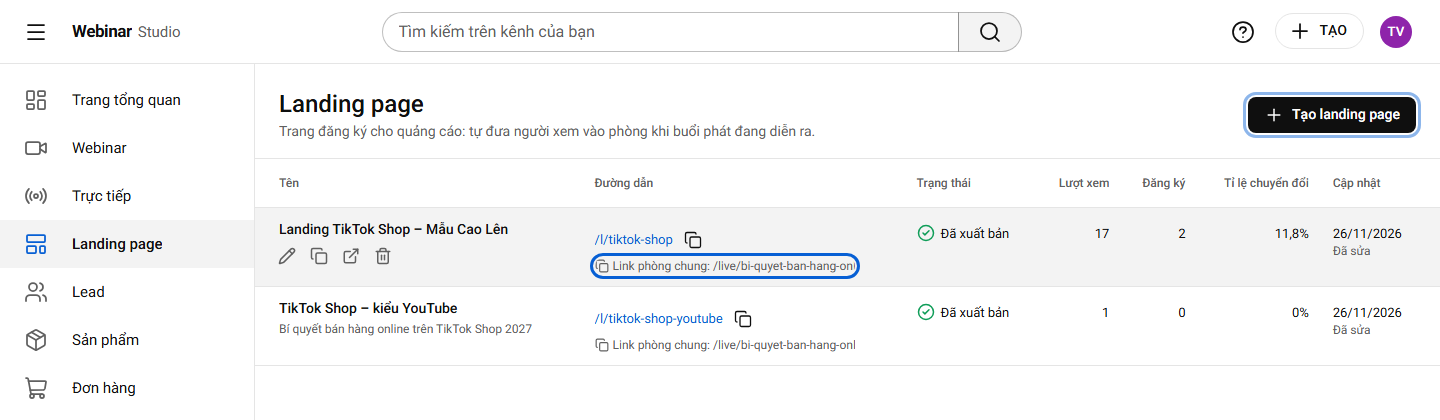
Các cột trong bảng
| Tên | Tên để bạn tự nhận ra trang. Dòng nhỏ bên dưới là webinar mà trang gắn vào. Khách không thấy tên này. |
|---|---|
| Đường dẫn | Link của trang, dạng /l/tên-trang. Bấm biểu tượng sao chép bên cạnh để lấy link đầy đủ gửi cho người chạy quảng cáo. |
| Link phòng chung | Dòng nhỏ /live/… dưới đường dẫn. Bấm vào để sao chép. Link này giống nhau cho mọi người: ai đã đăng ký mở ra là vào đúng buổi của mình. Hợp để gửi trong nhóm Zalo hoặc tin nhắn nhắc lịch. |
| Trạng thái | Đã xuất bản: khách mở được. Nháp: chỉ bạn sửa trong Studio, khách mở link sẽ không thấy trang. |
| Lượt xem | Số lần trang được mở (một người tải lại liên tục chỉ được tính giới hạn, để số không bị đội lên). |
| Đăng ký | Số người đã đăng ký qua đúng trang này. |
| Tỉ lệ chuyển đổi | Đăng ký chia cho Lượt xem. Ví dụ 17 lượt xem, 2 đăng ký → 11,8%. Hiện “—” khi chưa có lượt xem nào. |
| Cập nhật | Ngày sửa gần nhất. |
Tạo landing page mới
- Bước 1: Bấm Tạo landing page ở góc trên bên phải.
- Bước 2: Ở ô Webinar, chọn webinar mà trang này dẫn khách tới.
- Bước 3: Ở ô Tên landing (tuỳ chọn), đặt tên dễ nhớ, ví dụ “Quảng cáo Facebook tháng 12”. Bỏ trống cũng được.
- Bước 4: Chọn Mẫu (xem bảng bên dưới).
- Bước 5: Bấm Tạo. Phần mềm mở ngay trang sửa để bạn đổi nội dung. Xem Sửa landing page.
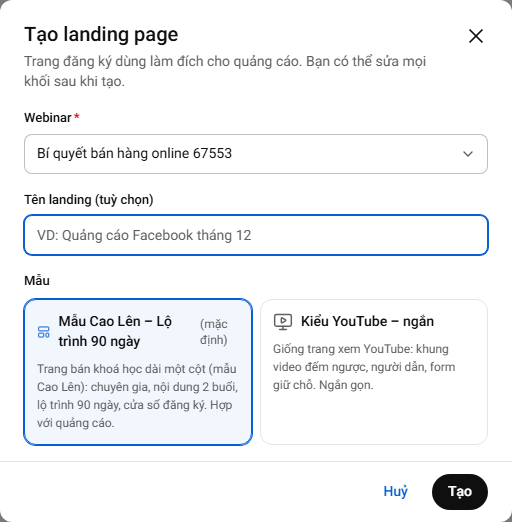
| Mẫu Cao Lên – Lộ trình 90 ngày | Mẫu mặc định. Trang dài một cột kiểu bán khoá học: giới thiệu chuyên gia, nội dung 2 buổi, lộ trình 90 ngày, ô đăng ký. Hợp với khách lạ từ quảng cáo, cần được thuyết phục. |
|---|---|
| Kiểu YouTube – ngắn | Trông giống trang xem YouTube: khung video đếm ngược, người dẫn, ô giữ chỗ. Ngắn gọn, hợp với khách đã biết bạn (khách cũ, nhóm Zalo). |
| Một màn hình – tối giản | Chỉ một màn hình nền xanh: nhãn đỏ, tiêu đề lớn, mô tả ngắn và thẻ đăng ký trắng ngay giữa trang (chọn buổi, họ tên, email, số điện thoại). Khách đăng ký xong vào thẳng phòng live. Hợp khi cần đăng ký thật nhanh. |
Sửa, nhân bản, mở, xoá
Rê chuột vào một dòng, bốn nút nhỏ hiện ra dưới tên trang:

| Chỉnh sửa (bút chì) | Mở trang sửa nội dung. Bấm vào bất kỳ chỗ nào trên dòng cũng mở trang sửa. |
|---|---|
| Nhân bản | Tạo bản sao giống hệt (tên thêm “(bản sao)”, đường dẫn thêm “-ban-sao”). Bản sao luôn ở trạng thái Nháp. Dùng khi cần thêm một trang cho kênh quảng cáo khác. |
| Mở trang | Mở trang trong tab mới, đúng như khách thấy. |
| Xoá | Xoá trang. Phần mềm hỏi lại trước khi xoá. |
Nháp và Xuất bản
Trang mới tạo có thể ở trạng thái Nháp. Khách chỉ mở được trang khi cả hai điều sau đều đúng:
- Landing page ở trạng thái Đã xuất bản (đổi trong trang sửa, xem Sửa landing page).
- Webinar mà trang gắn vào đang ở trạng thái Đang mở (xem Chi tiết webinar).
Mẹo: biết khách đến từ kênh nào
Khi đưa link cho người chạy quảng cáo, thêm đuôi ?utm_source=tên-kênh vào cuối link. Ví dụ:
- Quảng cáo Facebook: …/l/tiktok-shop?utm_source=facebook
- Quảng cáo TikTok: …/l/tiktok-shop?utm_source=tiktok
- Gửi nhóm Zalo: …/l/tiktok-shop?utm_source=zalo
Khi khách đăng ký, cột Nguồn trong Lead sẽ ghi đúng tên kênh đó. Nhờ vậy sale biết khách từ đâu tới, và bạn biết kênh nào hiệu quả.