Chạy thử buổi phát
Xem toàn bộ buổi phát như người xem trong một buổi riêng chỉ bạn thấy: tua nhanh, tới thẳng nút mua, giả lập thanh toán. Không ảnh hưởng số liệu thật.
Mở trang nàyVì sao nên chạy thử
Chạy thử tạo một buổi phát thật nhưng chỉ bạn thấy: có video, bình luận theo kịch bản, số người xem, nút mua và thanh toán. Hãy làm sau mỗi lần đổi video hoặc kịch bản để chắc chắn khách thấy đúng như bạn muốn.
- Không hiện với người đăng ký, không ai khác vào được.
- Không gửi email, không tính vào Thống kê và Trang tổng quan.
- Đơn hàng trong buổi thử được đánh dấu “Đơn thử”, không tính doanh thu.
- Bấm Kết thúc chạy thử thì buổi thử và mọi dữ liệu thử (chat, đơn thử…) được xoá.
Mở màn hình chạy thử
Có hai chỗ:
- Đầu trang webinar: nút Chạy thử (màu đen). Chạy từ đầu video với kịch bản đang dùng.
- Trong trình soạn kịch bản: nút Chạy thử ở góc trên bên phải. Chạy phiên bản kịch bản đang mở, bắt đầu từ vị trí đang xem trên thanh thời gian. Tiện khi chỉ muốn kiểm tra một đoạn.


Màn hình chuẩn bị
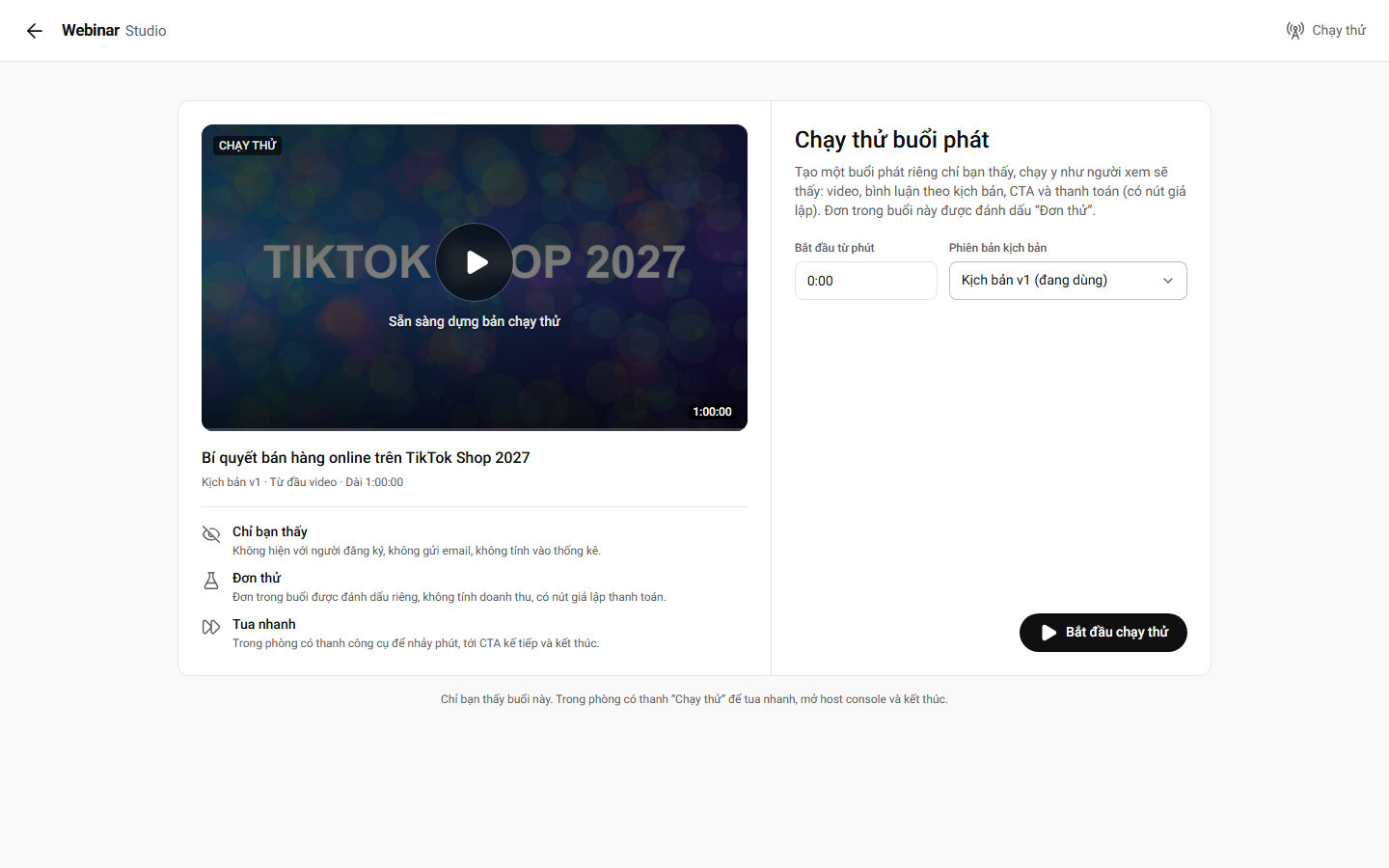
| Bắt đầu từ phút | Vị trí trong video để bắt đầu, dạng phút:giây (ví dụ 45:00). Để 0:00 là từ đầu. |
|---|---|
| Phiên bản kịch bản | Chọn phiên bản muốn thử. Bản có chữ (đang dùng) là bản các buổi mới đang dùng. |
- Bước 1: Bấm Bắt đầu chạy thử.
- Bước 2: Phần mềm hiện Đang dựng bản chạy thử với thanh tiến độ, lần lượt kiểm tra: Video, Thời lượng, Kịch bản, Số người xem, Ưu đãi (CTA), Tài khoản nhận tiền, SePay, Email, Thông báo mô phỏng. Sau đó tạo buổi thử, chuẩn bị phòng và kết nối chat.
- Bước 3: Xong, phần mềm tự mở phòng live. Nếu không tự mở, bấm Vào phòng ngay.
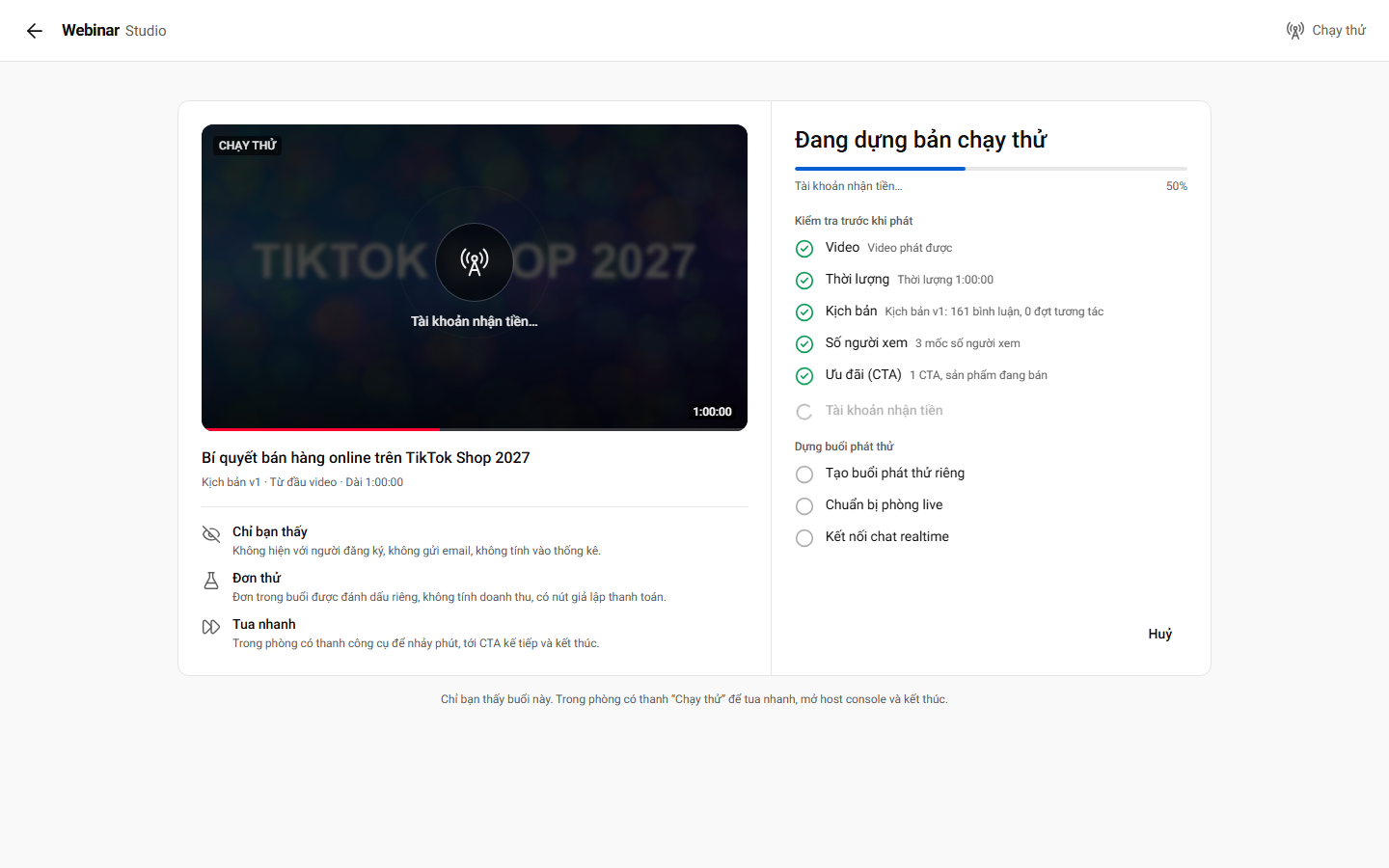
| Dấu tích xanh | Đạt. |
|---|---|
| Tam giác vàng | Cần lưu ý nhưng vẫn chạy được, ví dụ chưa có CTA. Phần mềm dừng lại chờ bạn: bấm Vẫn chạy thử, hoặc sửa rồi bấm Kiểm tra lại. |
| Dấu X đỏ | Lỗi, chưa chạy được (ví dụ chưa có video). Sửa theo gợi ý trên dòng đó, rồi bấm Thử lại. |
Thanh công cụ Chạy thử trong phòng
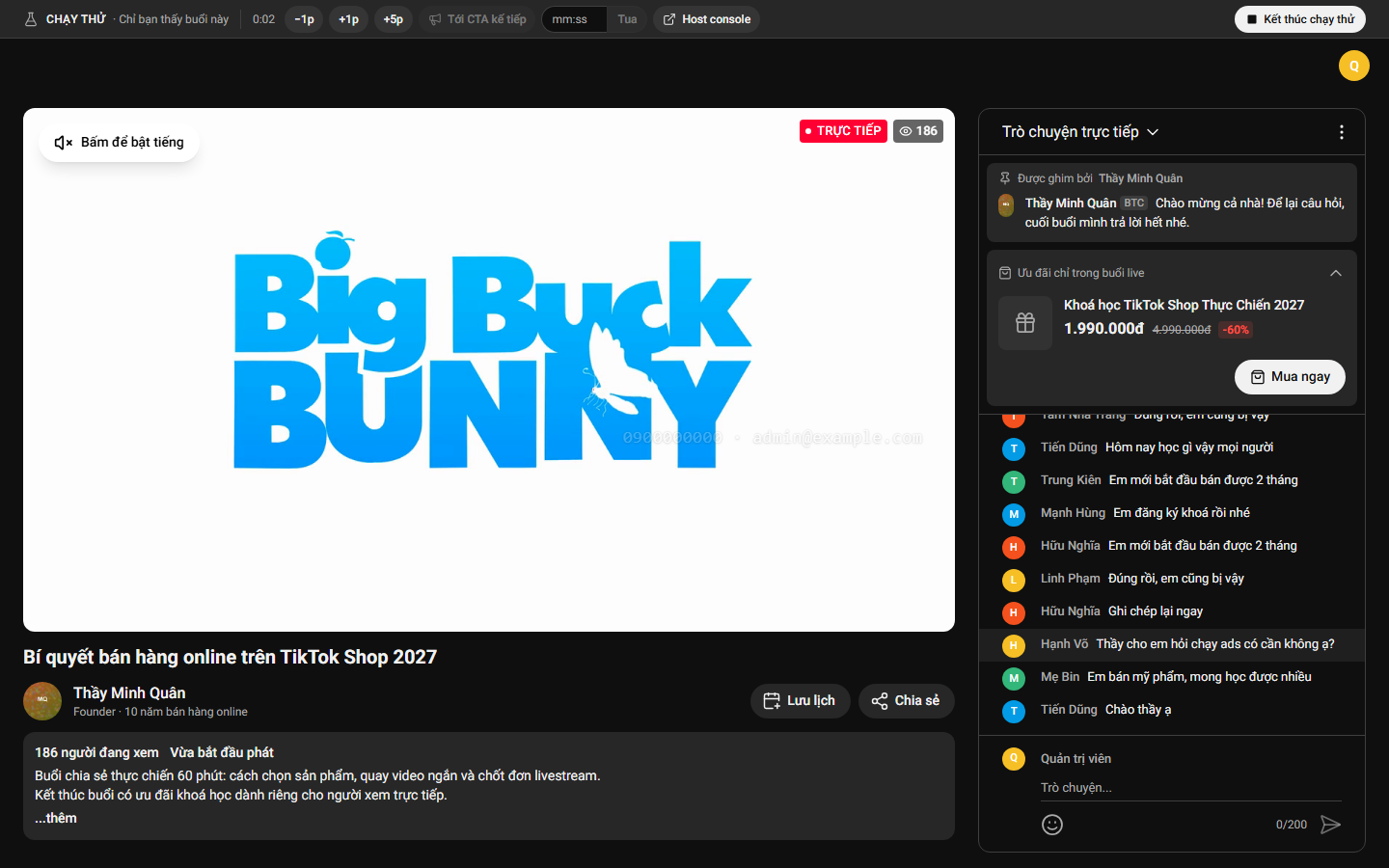
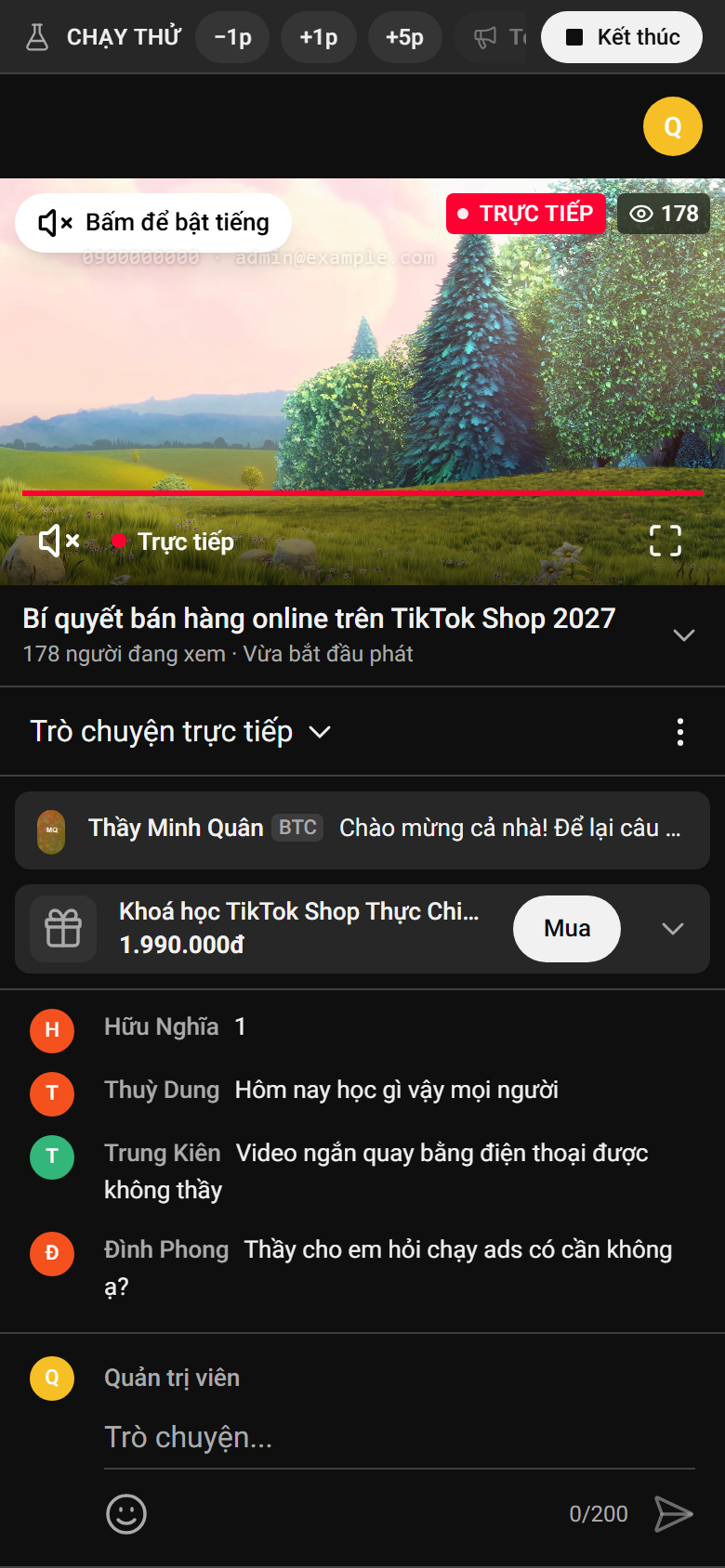
Phòng live trông giống hệt người xem thấy, chỉ thêm một thanh CHẠY THỬ ở trên cùng (chỉ bạn thấy):

| Số giờ (ví dụ 0:02) | Vị trí hiện tại của video. |
|---|---|
| −1p / +1p / +5p | Lùi 1 phút, tới 1 phút, tới 5 phút. Phòng tự tải lại ở vị trí mới. |
| Tới CTA kế tiếp | Nhảy tới 3 giây trước khi nút mua kế tiếp hiện ra (bên cạnh ghi giờ CTA đó). Nút mờ nghĩa là phía sau không còn CTA nào. |
| Ô mm:ss + Tua | Gõ phút:giây (ví dụ 42:30) rồi bấm Tua để nhảy tới đúng chỗ đó. |
| Host console | Mở màn hình người dẫn trong tab mới, để thử trả lời chat, ghim tin (xem Trực tiếp (host)). |
| Kết thúc chạy thử | Kết thúc và xoá buổi thử, quay về trang webinar. |
Thử mua hàng
Khi nút mua hiện ra, bấm như khách bình thường và điền thông tin. Ở bước thanh toán có thêm khung Buổi chạy thử · không cần chuyển khoản thật với nút Giả lập thanh toán (chạy thử). Bấm để xem màn hình “đã thanh toán” như khách thấy, không cần chuyển tiền.
Xem thêm khách thấy gì khi thanh toán: Người xem thanh toán.