CTA: nút mua hiện trong phòng live
CTA là thẻ ưu đãi có nút mua, tự hiện ra trong phòng live đúng phút bạn chọn. Bạn chọn sản phẩm, thời điểm hiện/ẩn, kiểu hiển thị và màu sắc.
Mở trang nàyCTA là gì?
CTA (kêu gọi hành động) là thẻ sản phẩm có nút mua. Đến đúng phút bạn đặt, thẻ tự hiện ra cho mọi người trong phòng live. Người xem bấm nút là mở ngay bước thanh toán, không phải rời phòng.
Trước khi làm CTA, bạn cần có ít nhất một sản phẩm. Nếu chưa có, xem Sản phẩm.
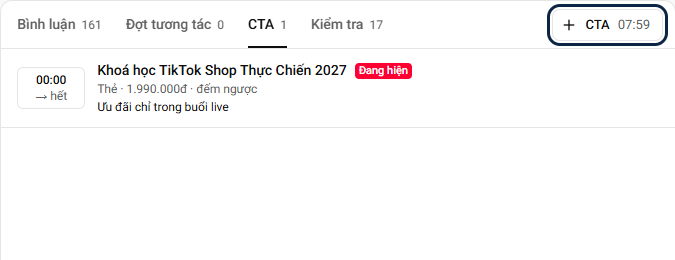
Tạo một CTA
- Bước 1: Trong trình soạn kịch bản, tua video tới phút bạn muốn nút mua xuất hiện (ví dụ phút 45:00, lúc diễn giả bắt đầu giới thiệu khoá học).
- Bước 2: Mở tab CTA ở cột bên phải, bấm + CTA (nút có ghi kèm thời điểm, ví dụ “+ CTA 45:00”). Video tự dừng lại.
- Bước 3: Chọn sản phẩm, kiểm tra ô Hiện lúc / Ẩn lúc, chọn kiểu hiển thị và chỉnh chữ (xem bảng bên dưới).
- Bước 4: Nhìn khung Xem trước để chắc chắn thẻ đẹp như ý, rồi bấm Tạo CTA.
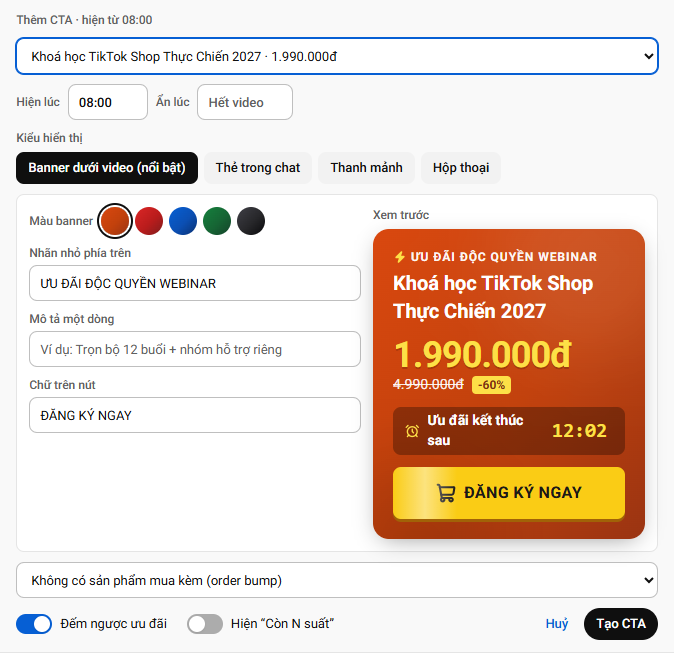
Ý nghĩa từng ô
| Sản phẩm | Sản phẩm được bán trong thẻ này. Giá lấy từ sản phẩm (giá ưu đãi nếu có), bạn không gõ giá ở đây. |
|---|---|
| Hiện lúc | Phút của video mà thẻ bắt đầu hiện, dạng phút:giây, ví dụ 45:00 hoặc 1:05:30. |
| Ẩn lúc | Phút thẻ biến mất. Để trống (chữ “Hết video”) nghĩa là thẻ hiện đến hết buổi. Phải sau thời điểm hiện. |
| Kiểu hiển thị | Hình dạng của thẻ trong phòng live, xem phần “Bốn kiểu hiển thị” bên dưới. |
| Màu banner | Chỉ có ở kiểu Banner: Cam, Đỏ, Xanh dương, Xanh lá, Tối. |
| Nhãn nhỏ phía trên | Dòng chữ nhỏ trên tên sản phẩm. Để trống sẽ dùng “ƯU ĐÃI ĐỘC QUYỀN WEBINAR”. |
| Mô tả một dòng | Một câu ngắn dưới tên sản phẩm, ví dụ “Trọn bộ 12 buổi + nhóm hỗ trợ riêng”. Để trống sẽ dùng mô tả ngắn của sản phẩm. |
| Chữ trên nút | Chữ trên nút mua. Để trống sẽ là “ĐĂNG KÝ NGAY”. Luôn hiện bằng chữ in hoa. |
| Tiêu đề | Chỉ có ở các kiểu Thẻ, Thanh, Hộp thoại: dòng tiêu đề thay cho tên sản phẩm, ví dụ “Ưu đãi chỉ dành cho người xem buổi này”. |
| Sản phẩm mua kèm (order bump) | Một sản phẩm phụ được gợi ý thêm trong bước thanh toán, kiểu “Thêm … chỉ 199.000đ”. Người mua tự tích chọn nếu muốn. Phải khác sản phẩm chính. |
| Đếm ngược ưu đãi | Hiện đồng hồ “Ưu đãi kết thúc sau …”. Chỉ chạy khi sản phẩm có Giá ưu đãi; hết giờ thì giá tự trở về giá bán. |
| Hiện “Còn N suất” | Hiện số suất còn lại. Chỉ có tác dụng khi sản phẩm có Giới hạn suất. Hết suất thì nút đổi thành “Đã hết suất” và không bấm được. |
Bốn kiểu hiển thị
| Banner dưới video (nổi bật) | Mặc định và nên dùng. Khung lớn có màu nằm ngay dưới video, giá to, nút vàng. Nổi bật nhất, bán tốt nhất. |
|---|---|
| Thẻ trong chat | Thẻ sản phẩm nằm trong khu vực chat. Nhẹ nhàng hơn, hợp khi bạn chỉ muốn gợi ý. |
| Thanh mảnh | Một thanh nhỏ gọn: ảnh, tên, giá và nút Mua. Ít chiếm chỗ nhất. |
| Hộp thoại | Bật lên giữa màn hình một lần khi CTA bắt đầu (video vẫn chạy). Người xem đóng hộp thoại thì thẻ vẫn còn trong phòng. |
Sửa, dời giờ, xoá CTA
- Sửa: bấm biểu tượng bút chì (Sửa CTA) ở dòng CTA, hoặc bấm vào thanh CTA trên timeline. Sửa xong bấm Lưu.
- Tua tới: bấm ô thời gian bên trái mỗi dòng (ví dụ “45:00 → hết”) để video nhảy tới lúc CTA hiện.
- Dời giờ nhanh: trên timeline, ở hàng CTA, kéo thanh CTA sang trái hoặc phải. Cả giờ hiện và giờ ẩn dời theo.
- Xoá: bấm biểu tượng thùng rác (Xoá CTA) và xác nhận.
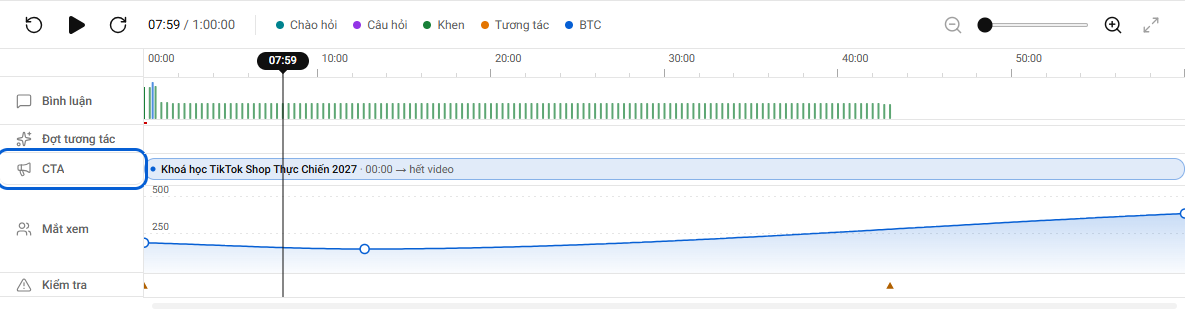
Nhãn bên dưới tên sản phẩm cho biết nhanh cài đặt của CTA, ví dụ “Banner · 1.990.000đ · đếm ngược”. Chữ Đang hiện màu đỏ nghĩa là ở vị trí video hiện tại, người xem đang thấy CTA này. Nếu sản phẩm đang là Nháp hoặc Ngừng bán, dòng CTA ghi rõ và CTA đó sẽ không hiện cho người xem.
Người xem thấy gì?
- Đến phút Hiện lúc, thẻ xuất hiện với giá, giá gạch ngang, % giảm, đồng hồ đếm ngược và số suất (nếu bật).
- Người xem bấm nút mua → mở bước điền thông tin và quét mã QR chuyển khoản ngay trong phòng. Xem Người xem thanh toán thế nào.
- Sau khi đã tạo đơn, nút đổi thành “Xem mã QR thanh toán”; đã thanh toán thì thành “Xem đơn đã mua”.
Bài liên quan
- Tổng quan trình soạn kịch bản
- Màn Kịch bản và thư viện kịch bản mẫu
- Bình luận trong kịch bản
- Đợt tương tác (gõ 1 đồng loạt)
- Số người xem mô phỏng (Mắt xem)
- Kiểm tra kịch bản (lỗi và cảnh báo)
- Khảo sát / bình chọn trong phòng live
- Nhập và xuất bình luận bằng Excel
- Cài đặt kịch bản
- Trực tiếp: phòng điều khiển cho người trực